
Таскын тайлан үүсгэх
Bitrix24 нь таскын тайлан үүсгэх зориулалттай суурилуулсан тайлан бүтээгчтэй. Шаардлагатай мэдээллээ цуглуулж, тайлангийн харагдах байдлыг тохируулах боломжтой. Тайлан нь менежерүүдэд ажилтнуудын гүйцэтгэл болон таскын үр ашгийг хянахад тусална.
Дэлгэрэнгүйг нийтлэлээс уншина уу:
[Таскын тайлан: Ажилтнуудын статистикийг хэрхэн цуглуулах вэ?]
Тайлан үүсгэх
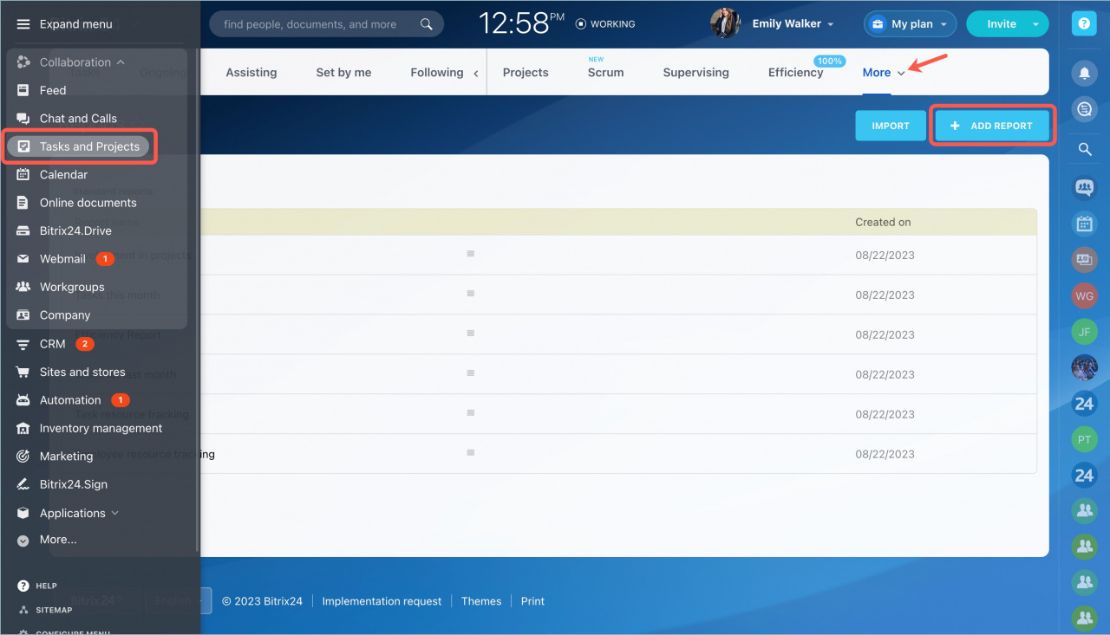
Tasks and projects > More > Reports хэсэгт хандаж Add report дээр дарна.
Тайлангийн нэр болон тайлбарыг оруулна. Дараа нь тайлант хугацааг сонгоно. Тайланд тухайн хугацаанд идэвхтэй байсан таскууд багтана.
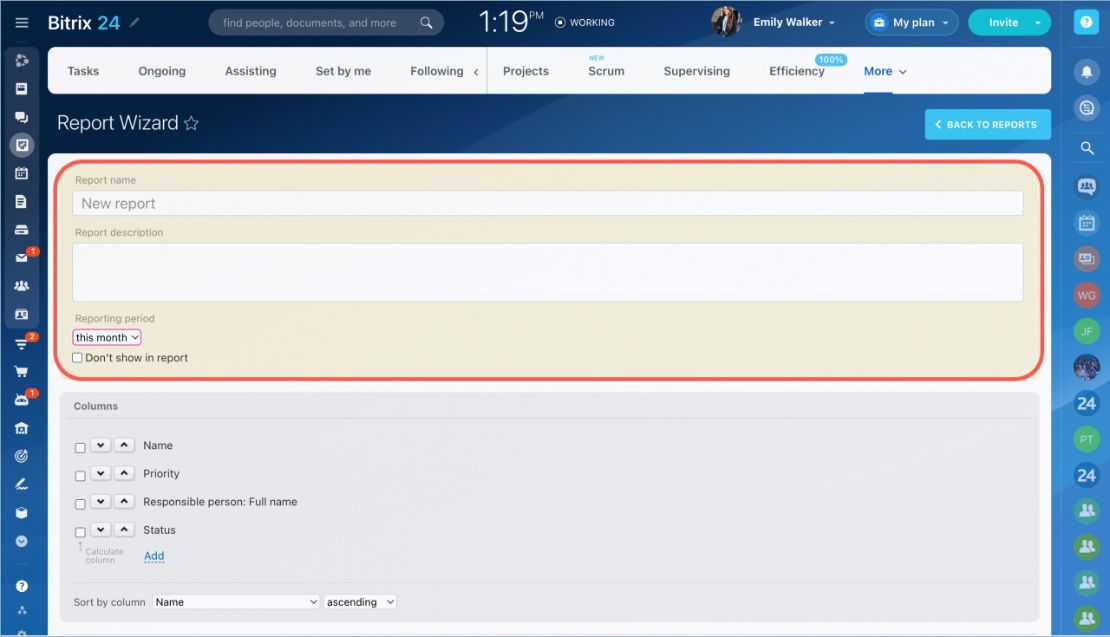
Экспортолсон файлд тайлант хугацааг харуулахгүй байхын тулд Don't show in report сонголтыг идэвхжүүлж болно.
Тайлангийн багануудыг тохируулах
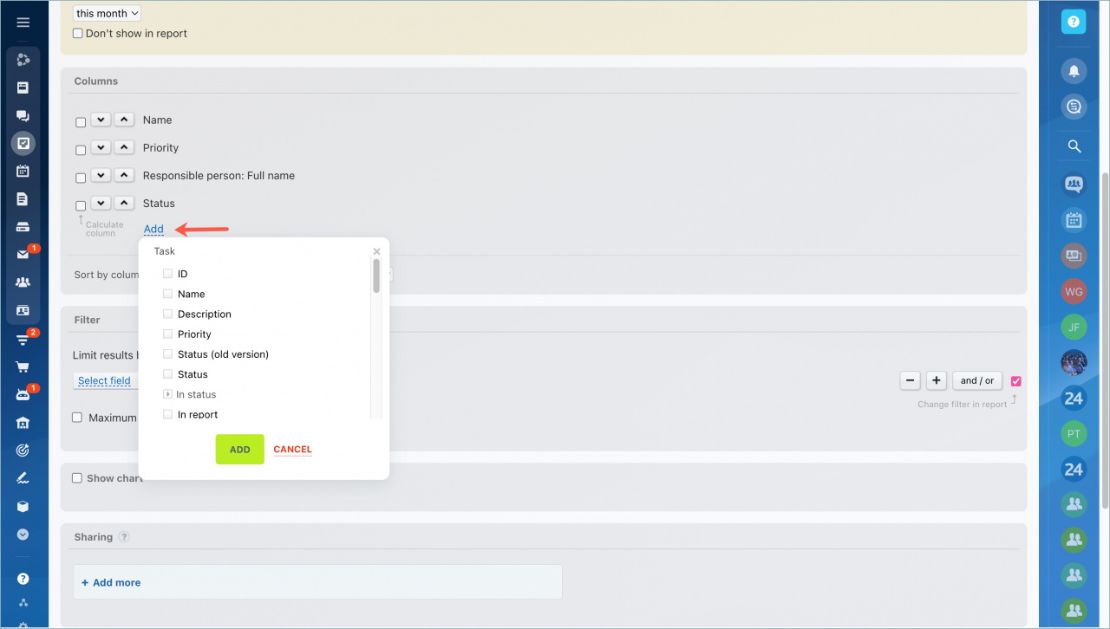
Тайланд оруулах багануудыг сонгоно. Add дээр дарж, нэг эсвэл хэд хэдэн талбар сонгоно.
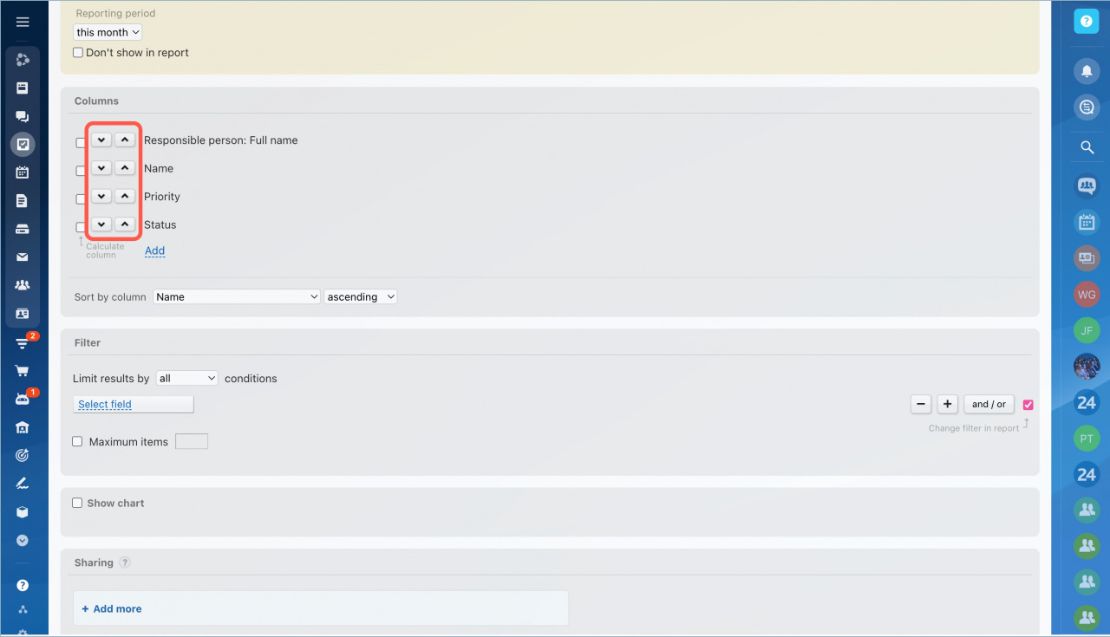
Багануудын дарааллыг өөрчлөхийн тулд ↑ эсвэл ↓ дүрс дээр дарна.
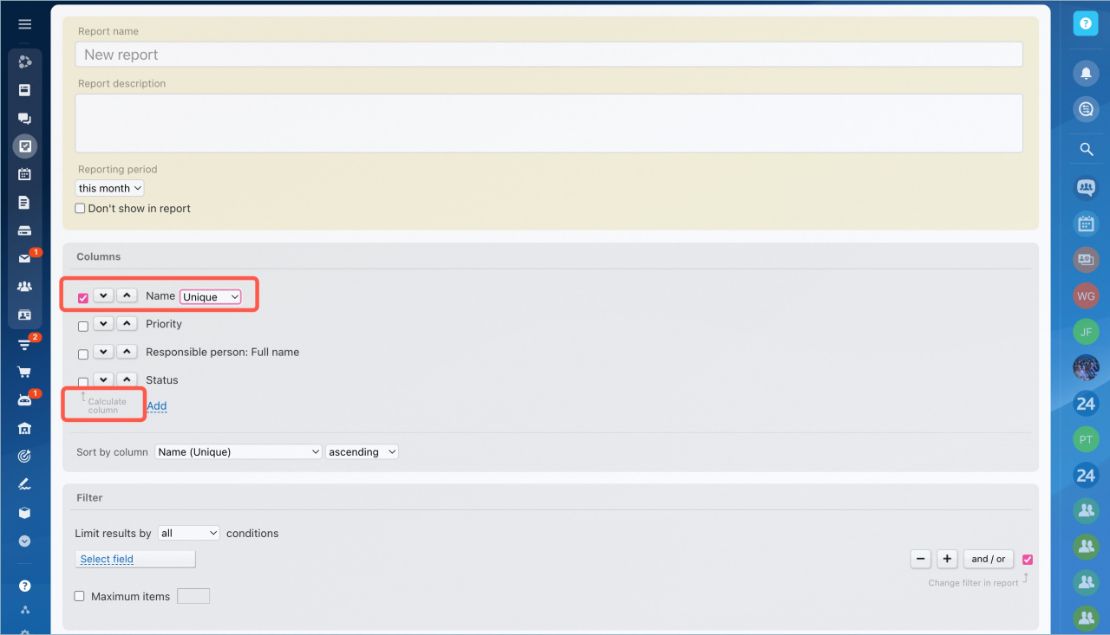
Таскуудын жагсаалтын оронд нийт дүн болон давтагдаагүй утгуудыг харуулахын тулд Calculate column сонголтыг ашиглана. Тооцоолох багануудаа сонгоно. Энэ сонголт нь диаграмм үүсгэхэд мөн шаардлагатай.
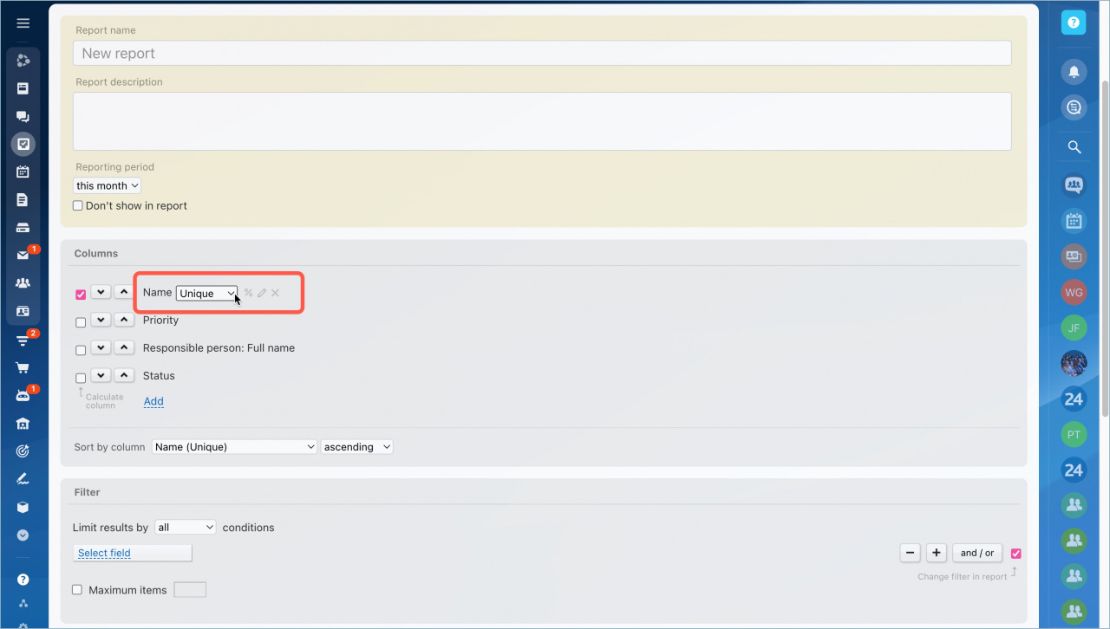
Баганан дээр курсороо байрлуулж дараах үйлдлийг хийнэ.
- Баганын утгуудын хувийг харуулах
- Баганын нэрийг өөрчлөх
- Баганыг устгах
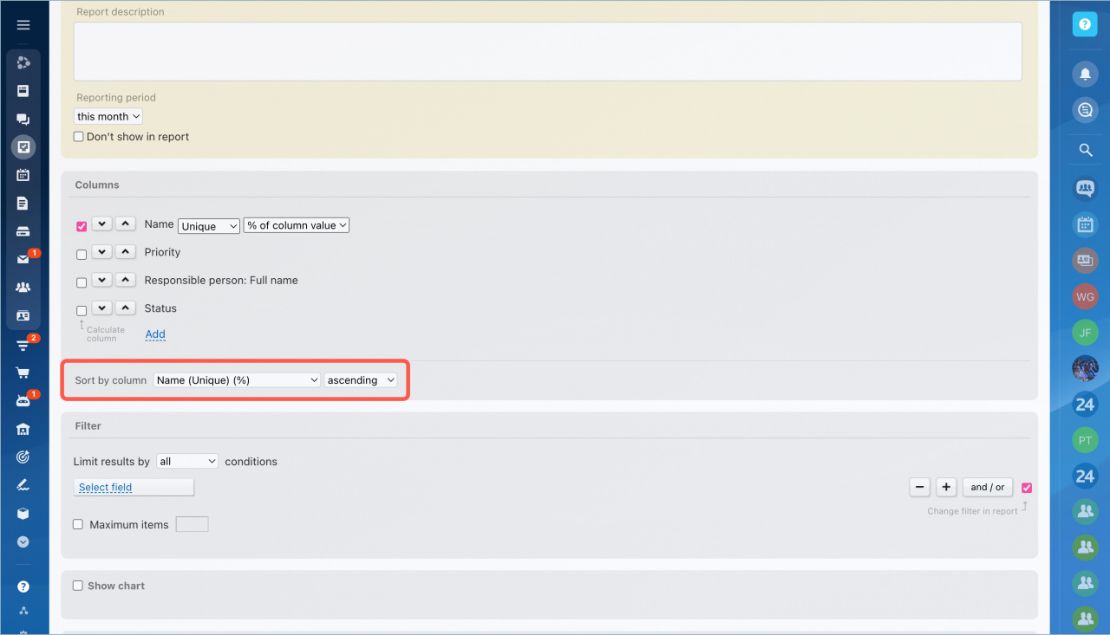
Sort by column хэсэгт тайлангийн өгөгдлийг хэрхэн эрэмбэлэхийг сонгоно. Өсөх эсвэл буурах дарааллаар эрэмбэлэх боломжтой.
Тайлангийн шүүлтүүрийг тохируулах
Тайланд оруулах өгөгдлийн нөхцөлийг тохируулна. Жишээлбэл, ажилтан, таск үүсгэсэн огноо болон бусад үзүүлэлтээр шүүж болно.
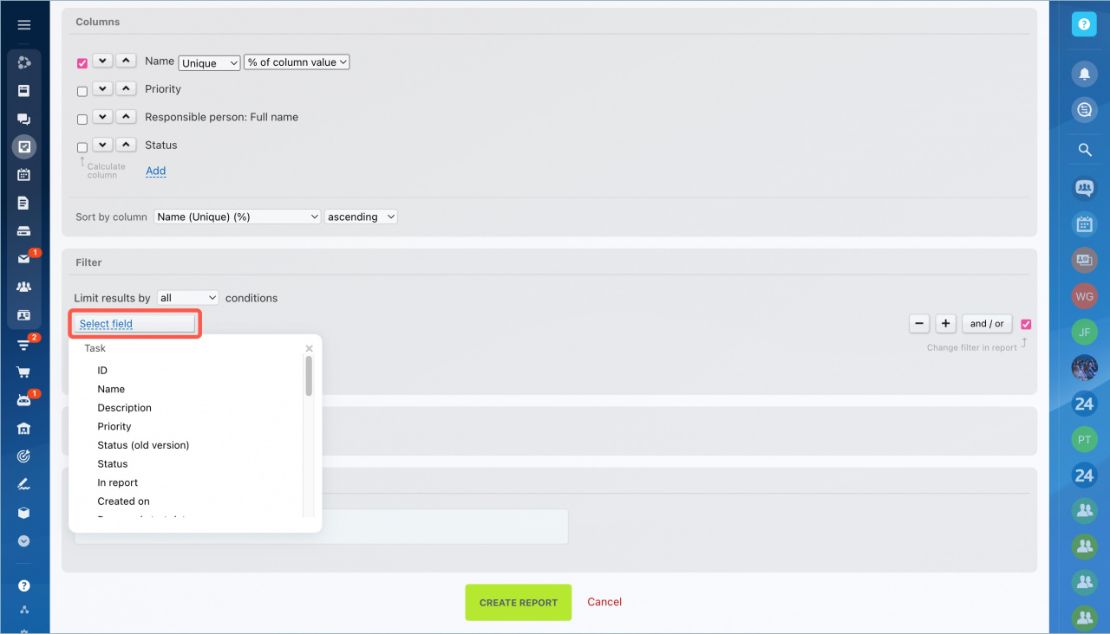
Select field дээр дарж, нөхцөл сонгоно.
Нөхцөл нэмэх эсвэл хасахын тулд + эсвэл - дүрс дээр дарна. Мөн нөхцөлүүдийг AND/OR сонголтоор бүлэглэж болно.
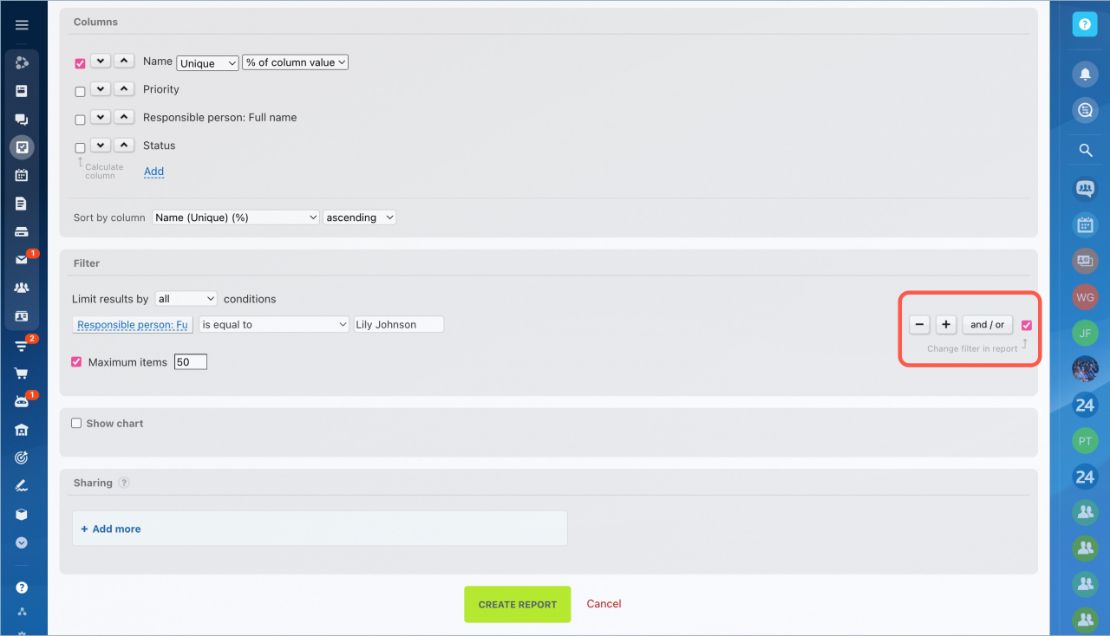
Загварыг засварлахгүйгээр тайлангийн харагдац дээрээс шүүлтүүрийн утгуудыг шууд шинэчлэхийн тулд Change filter in report сонголтыг ашиглана.
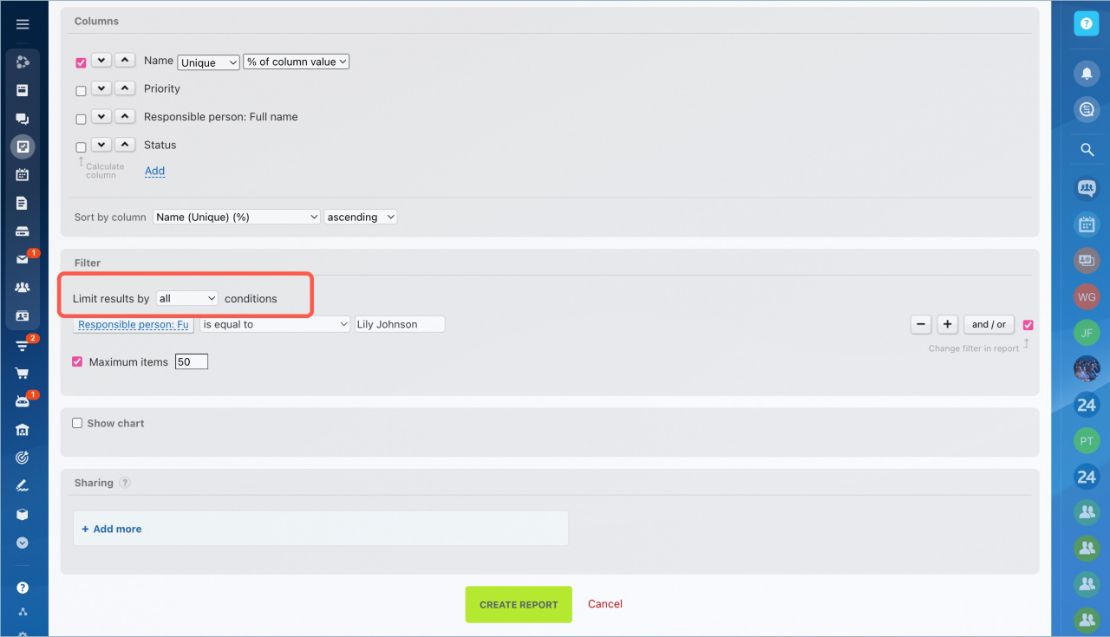
Мөн сонгосон шүүлтүүрийн нөхцөлөөр тайлангийн үр дүнг хязгаарлаж болно.
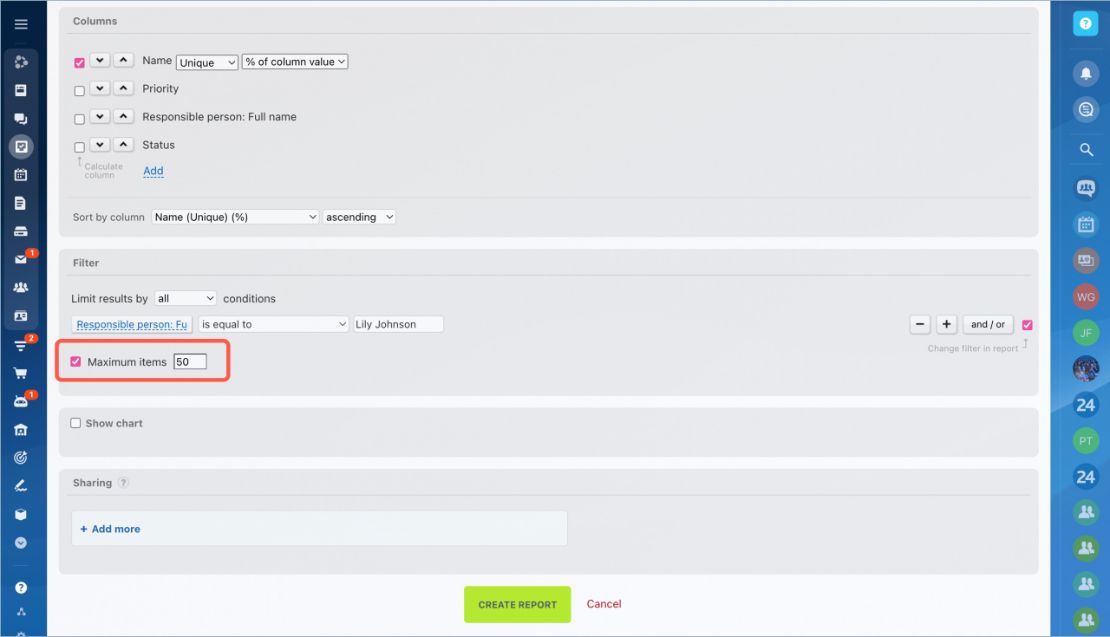
Тайланд гарах бичлэгийн тоог хязгаарлахын тулд зүйлсийн дээд хязгаарыг тохируулна.
Диаграмм нэмэх
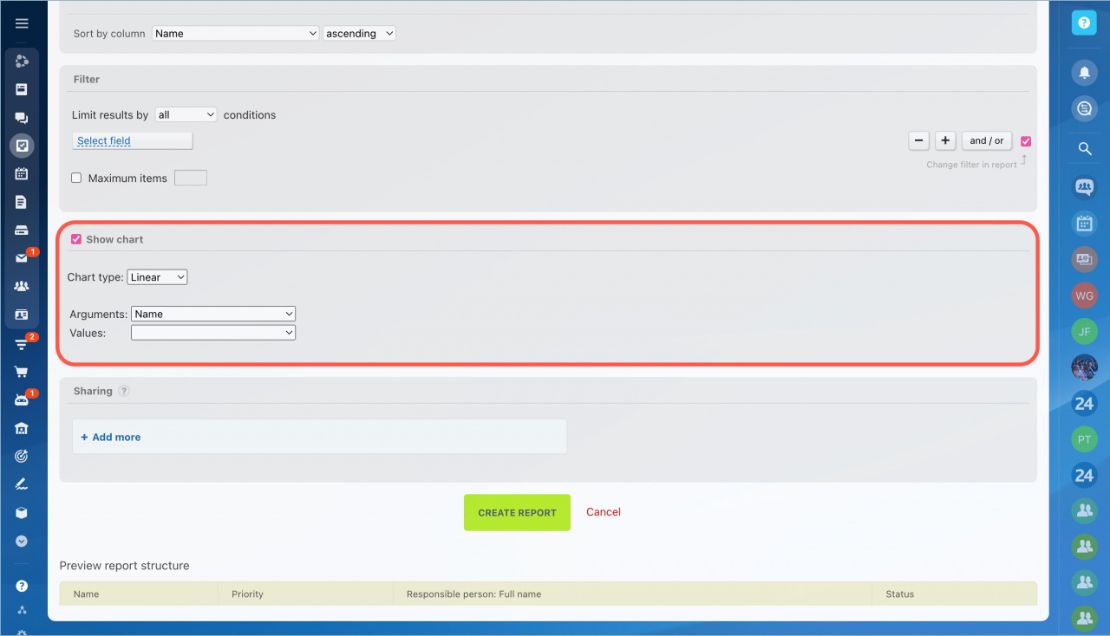
Тайланд диаграмм нэмэхийн тулд Show chart сонголтыг идэвхжүүлнэ.
Дараах тохиргоог хийнэ.
- Chart type: Өгөгдлийг диаграммд хэрхэн харуулахыг сонгоно.
- Arguments: Өгөгдлийг бүлэглэхэд ашиглах талбарыг сонгоно.
- Values: Диаграммд харуулах талбаруудыг сонгоно.
Утга нэмэх эсвэл хасахын тулд талбар дээр курсороо байрлуулж, + эсвэл - дээр дарна.
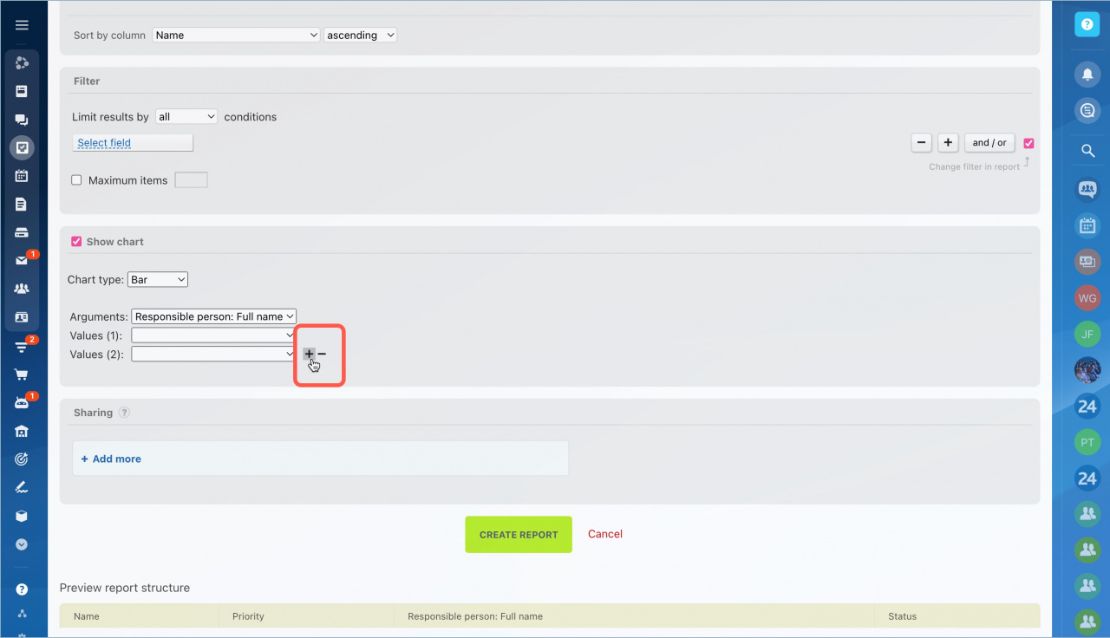
Диаграмм харуулах боломж зөвхөн Calculate column сонголтыг идэвхжүүлсэн талбаруудад байна.
Тайланд хандах эрхийг тохируулах
Тайланг бусадтай хуваалцахын тулд Add More дээр дарж, ажилтан эсвэл хэлтэс сонгоно.
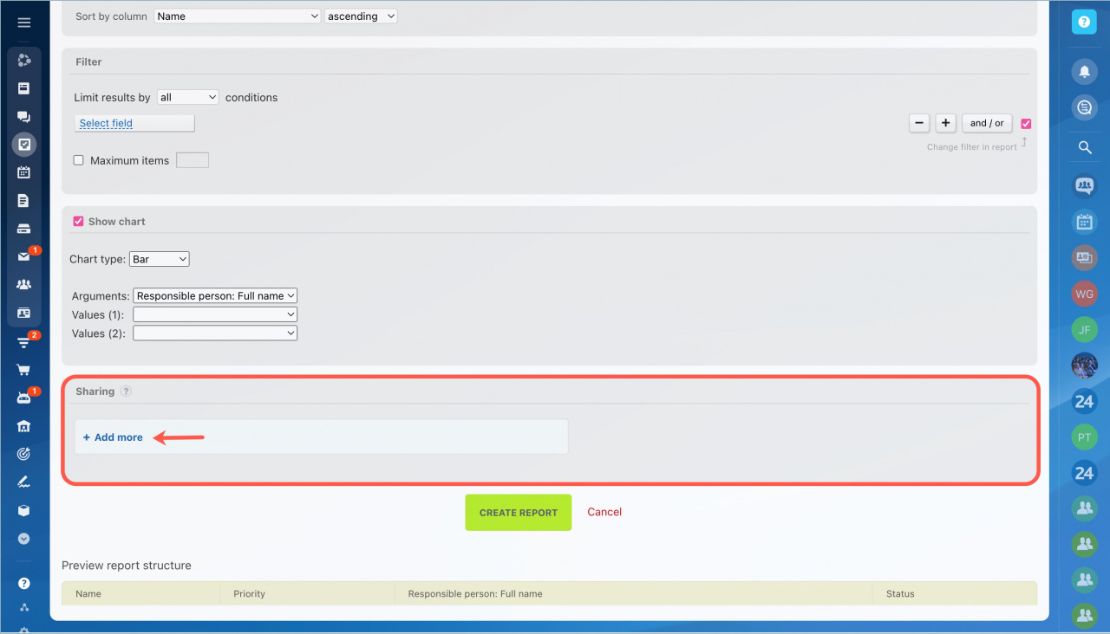
Сонгосон ажилтнууд тайланг харах эрхийг автоматаар авна. Тайлангийн загвар тэдний ашиглах боломжтой загваруудын жагсаалтад харагдана.
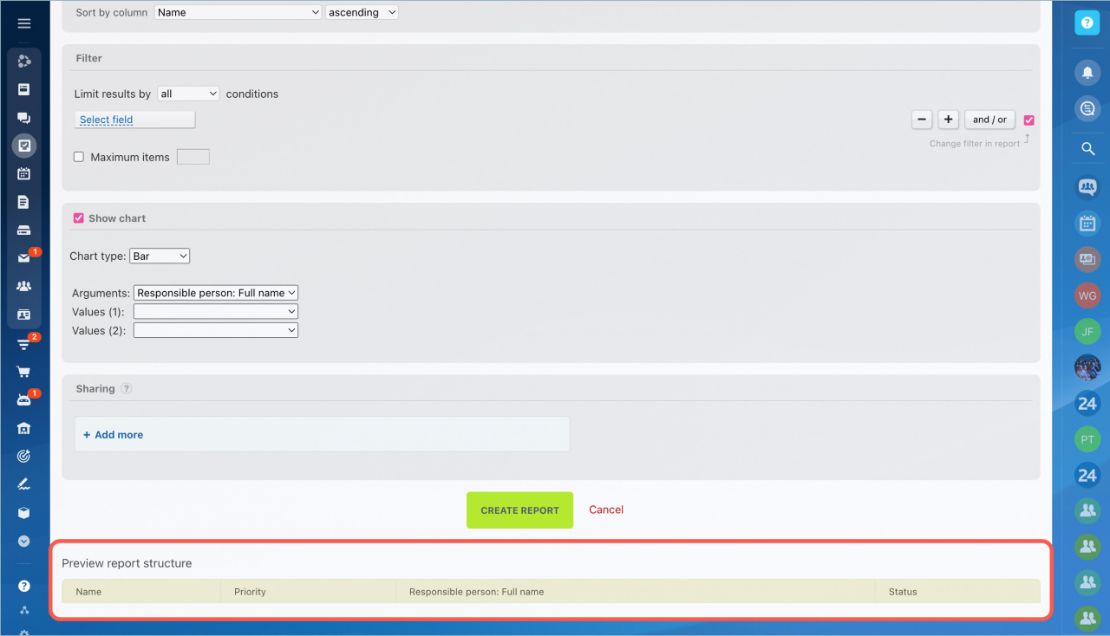
Тайланг хадгалахаас өмнө Preview report structure хэсэгт тайлангийн бүтцийг шалгана. Бүх зүйл зөв байвал Create Report дээр дарна.
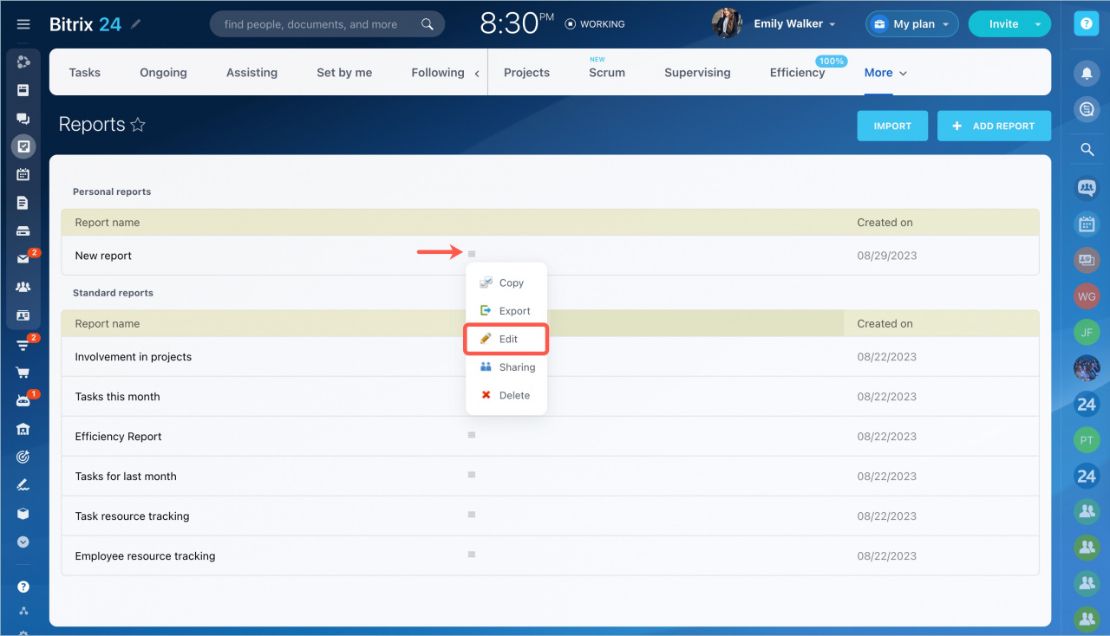
Хувийн тайлан үүсгэсний дараа хүссэн үедээ засварлах боломжтой. Үйлдлийн цэсийг нээж, Edit сонгоно.
- Таскын тайлан нь сонгосон хугацааны өгөгдлийг цуглуулж, менежерүүдэд ажилтнуудын гүйцэтгэлийг үнэлэхэд тусална.
- Тайлан үүсгэх нь үндсэн гурван алхамтай: тайлангийн мэдээлэл оруулах, өгөгдөл сонгох, шүүлтүүр тохируулах.
- Тайлангийн өгөгдлийг диаграммаар харуулах боломжтой.
- Хувийн тайланг бусад ажилтантай хуваалцаж болно.