
Таскыг эцсийн хугацаагаар харах
Bitrix24 нь тасктай ажиллах List, Deadline, Planner, Calendar, Gantt гэсэн хэд хэдэн харагдацтай. Эдгээр харагдац нь таскын өөр өөр мэдээлэл, онцлогийг илүү тодорхой харуулахад зориулагдсан.
Deadline харагдац нь ажлаа хугацаанд нь амжуулан гүйцэтгэх шаардлагатай хэрэглэгчдэд тохиромжтой. Таскууд нь дуусах хугацаанаас нь хамааран автоматаар өөр өөр баганад ангилагдан харагдана.
Эцсийн хугацаагаар харах
Энэ харагдац нь яаралтай анхаарах шаардлагатай болон дараа хийх боломжтой таскуудыг хурдан ялгаж харахад тусална.
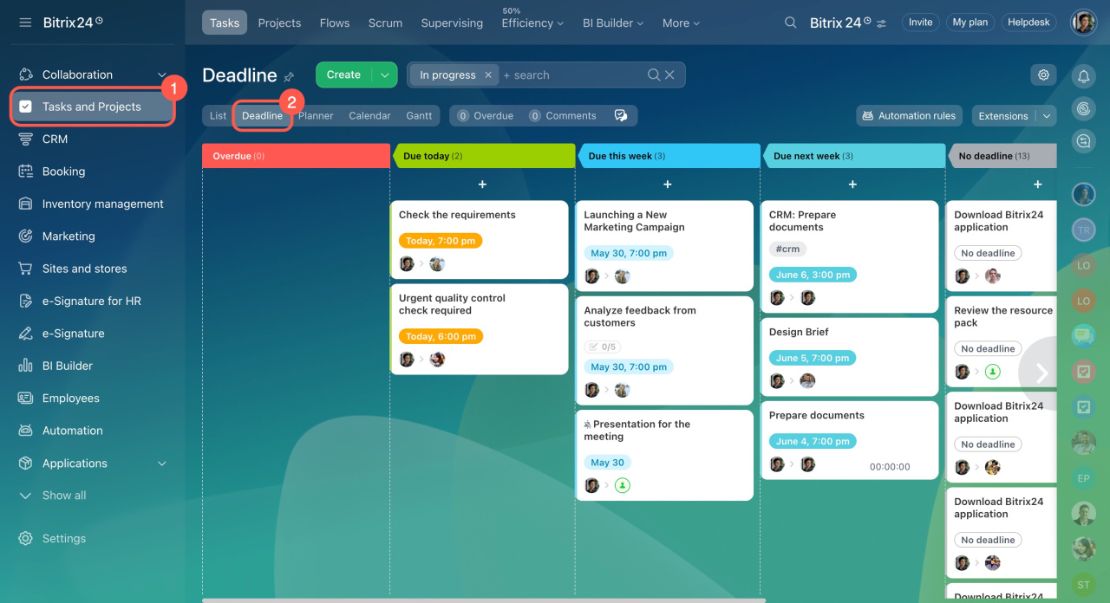
Вэб хувилбар
Tasks хэсэг рүү хадаж, Deadline харагдацыг сонгоно.
Мобайл апп
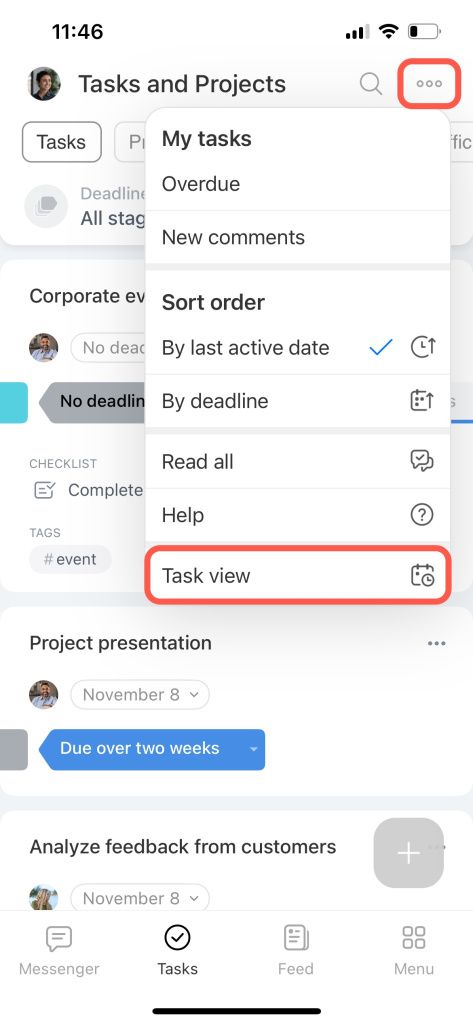
- Tasks хэсэг рүү хандана.
- Баруун дээд буланд байрлах гурван цэг (...) дээр товшино.
- Task view - г сонгоно.
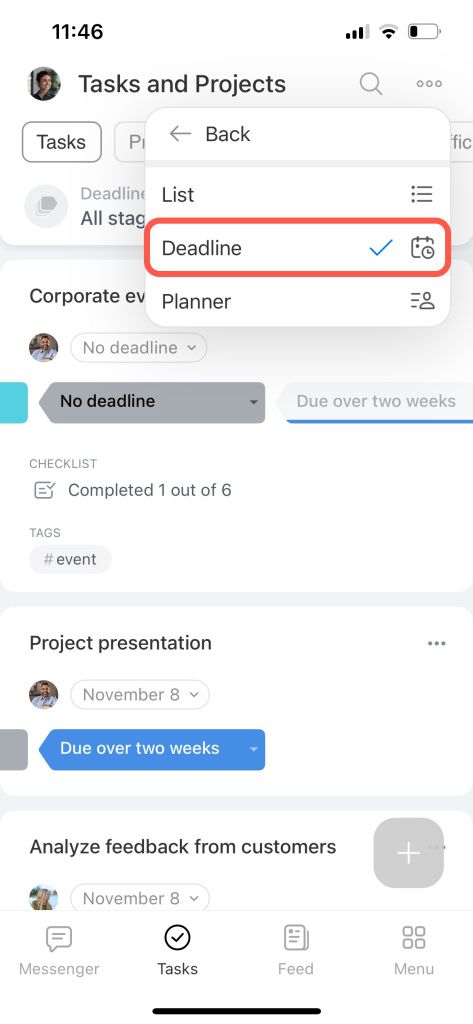
- Deadline харагдацыг сонгоно.
Deadline харагдацын баганууд
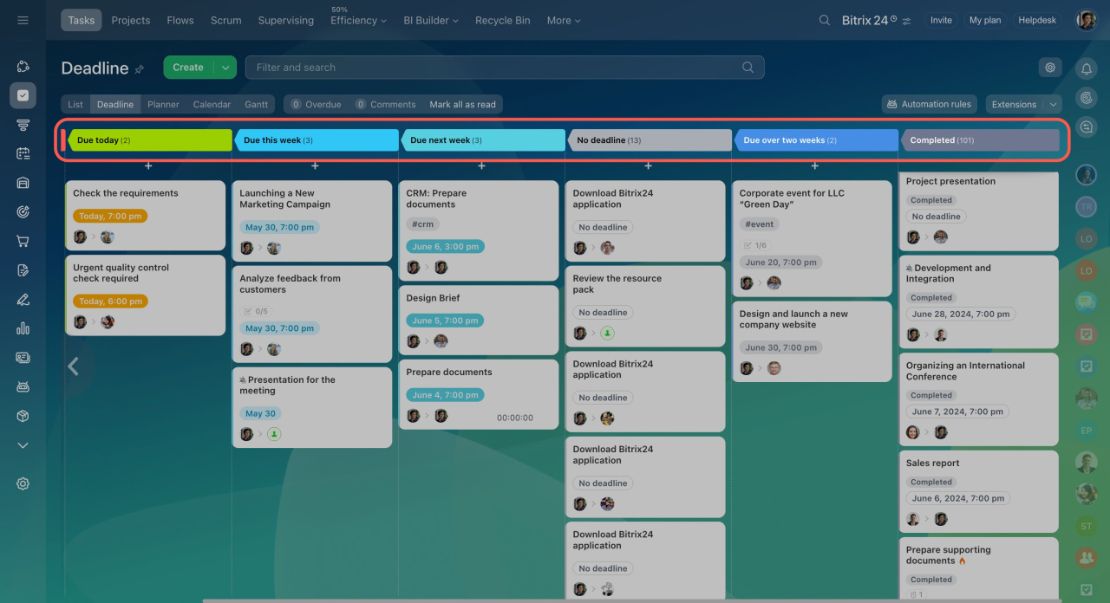
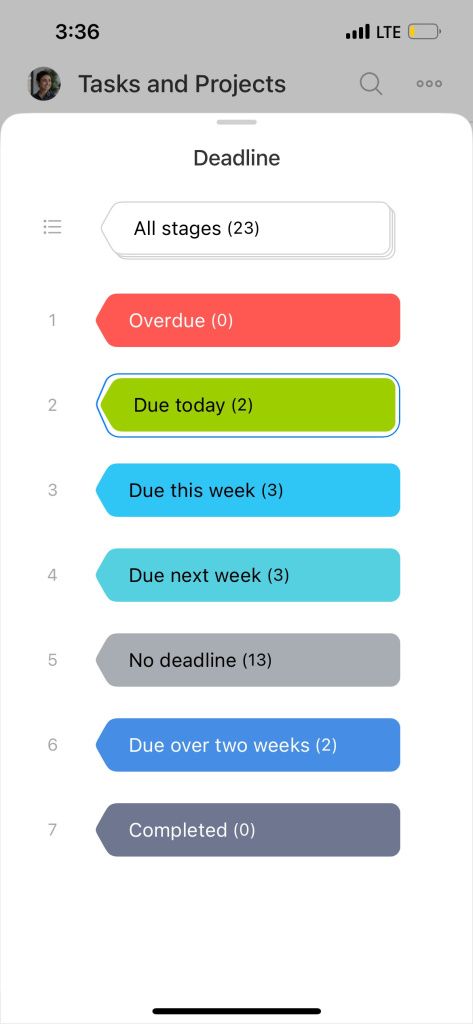
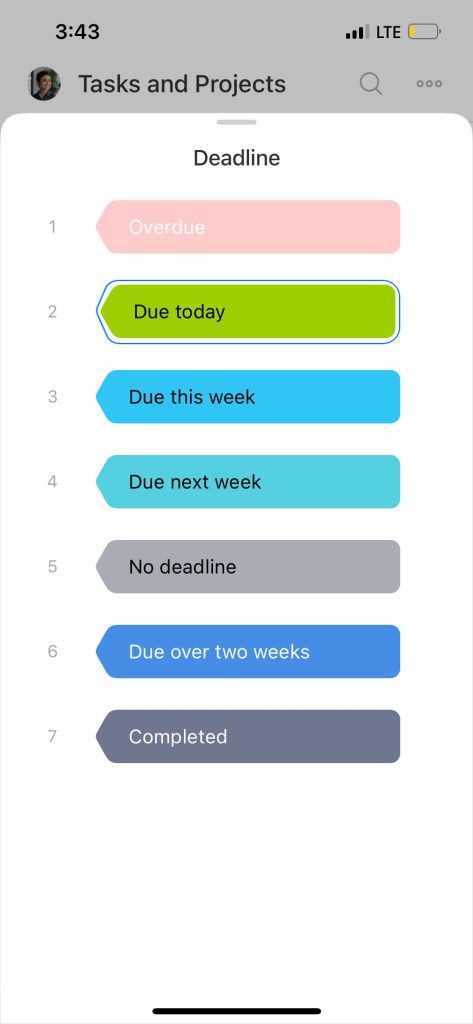
Бүх таскууд дараах багануудад автоматаар ангилагдана.
- Overdue — Хугацаа хэтэрсэн
- Due today — Өнөөдөр дуусах
- Due this week — Энэ долоо хоногт дуусах
- Due next week — Ирэх долоо хоногт дуусах
- No deadline — Дуусах хугацаагүй
- Due over two weeks — Хоёр долоо хоногоос хойш дуусах
- Completed — Дууссан
Вэб хувилбар
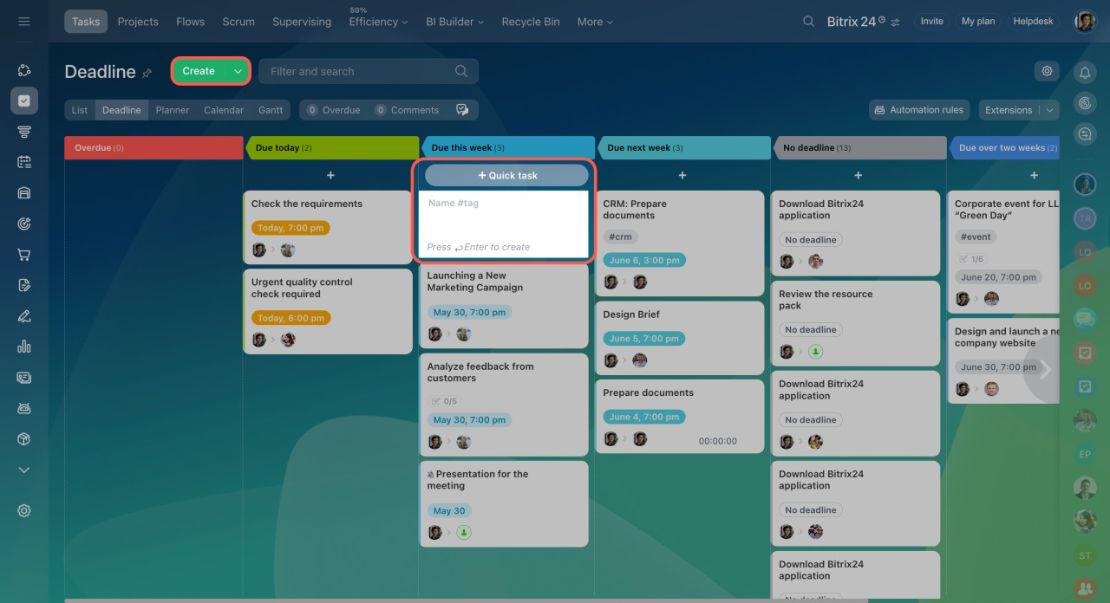
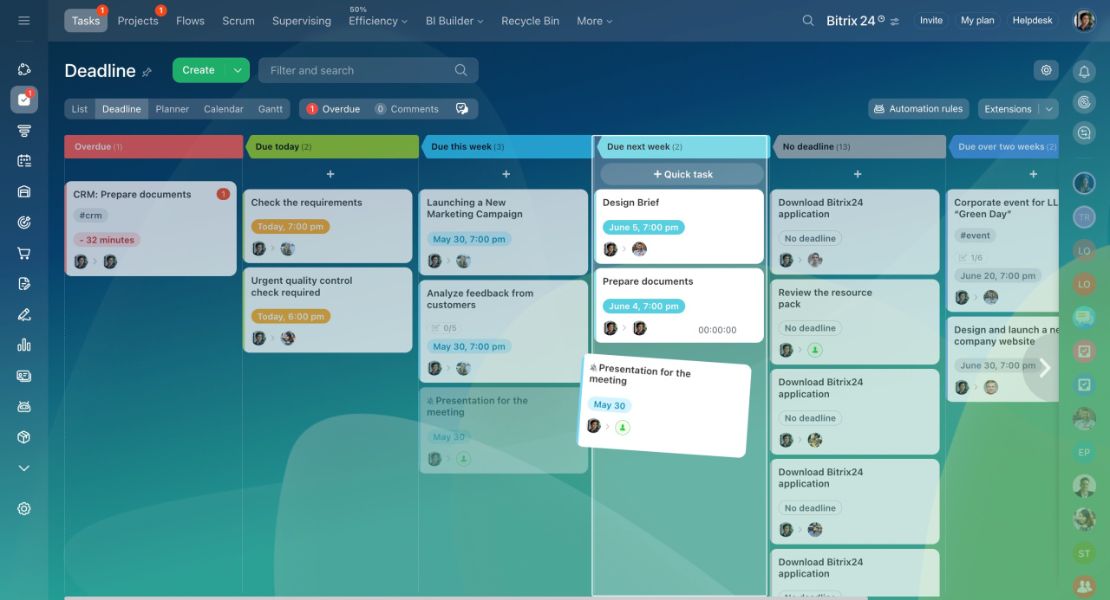
Багана бүрт тухайн таскын дуусах хугацаанаас хамааран ангилагдсан таскууд харагдана.
Мобайл апп
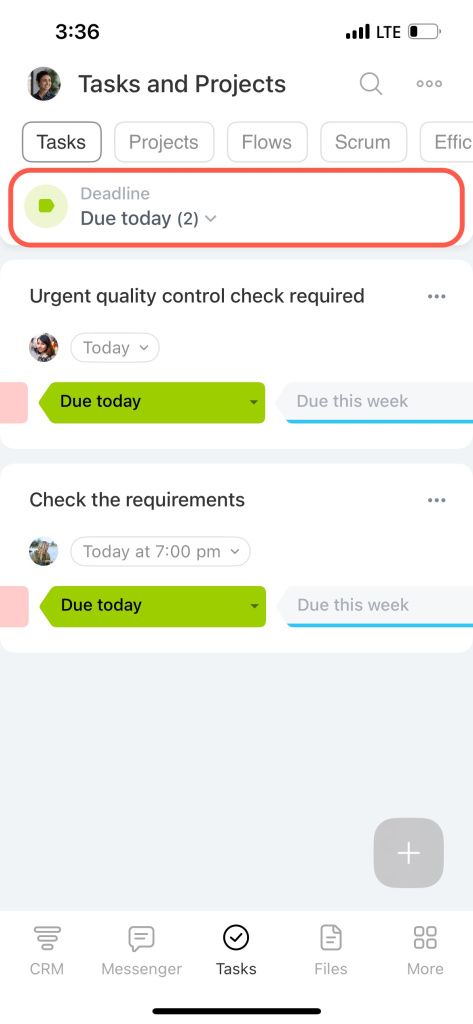
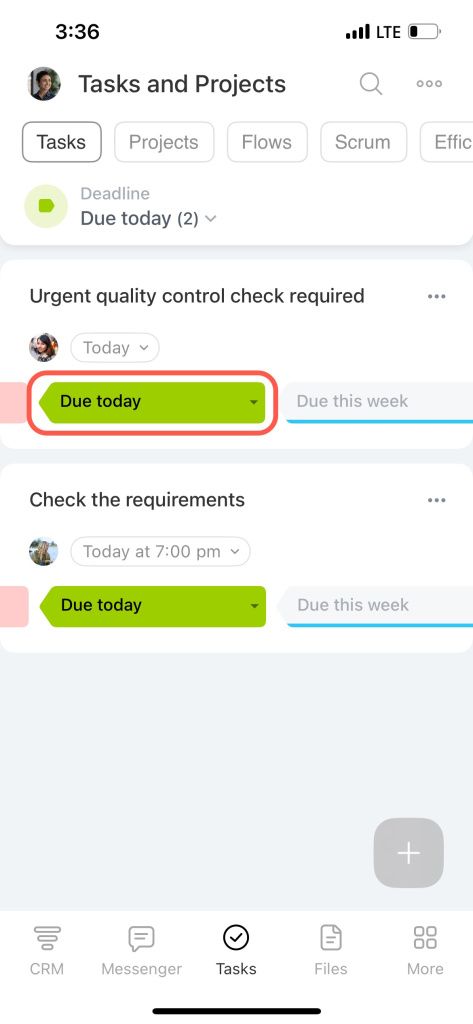
Дээд цэснээс хүссэн баганаа сонгож, тухайн дуусах хугацаатай бүх таскыг харна. Жишээлбэл, Due today баганыг сонгосноор өнөөдөр дуусгах шаардлагатай бүх таскыг харах боломжтой.
Deadline харагдацад таск үүсгэх
Тодорхой нэг баганад шинэ таск үүсгэхэд тухайн таскын дуусах хугацаа нь сонгосон баганад тохируулан автоматаар үүснэ.
Вэб хувилбар
Хүссэн баганын доор байрлах + Quick task товчийг дарж таскын нэрийг оруулна. Илүү дэлгэрэнгүй таск үүсгэх бол Create товчийг дарж шаардлагатай мэдээллийг бөглөнө. Үүсгэсэн таск нь дуусах хугацаанаасаа хамааран тохирох баганад автоматаар байрлана.
Мобайл апп
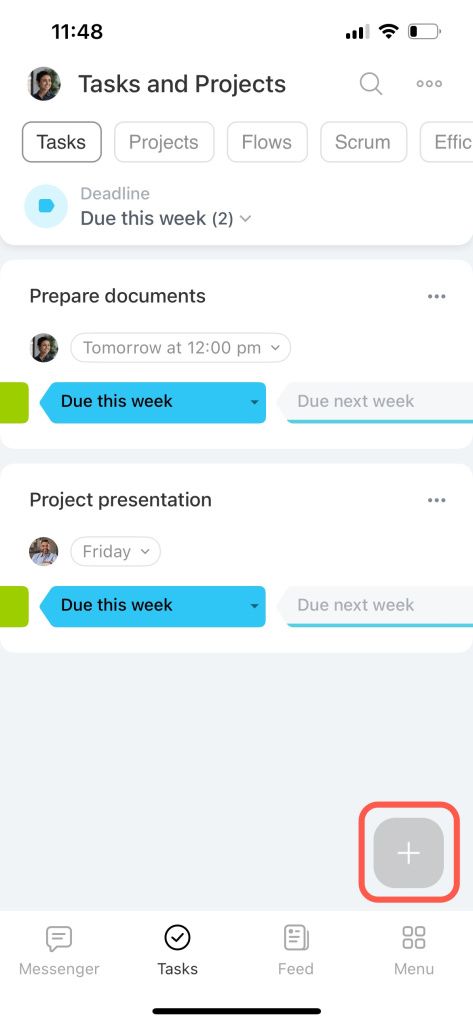
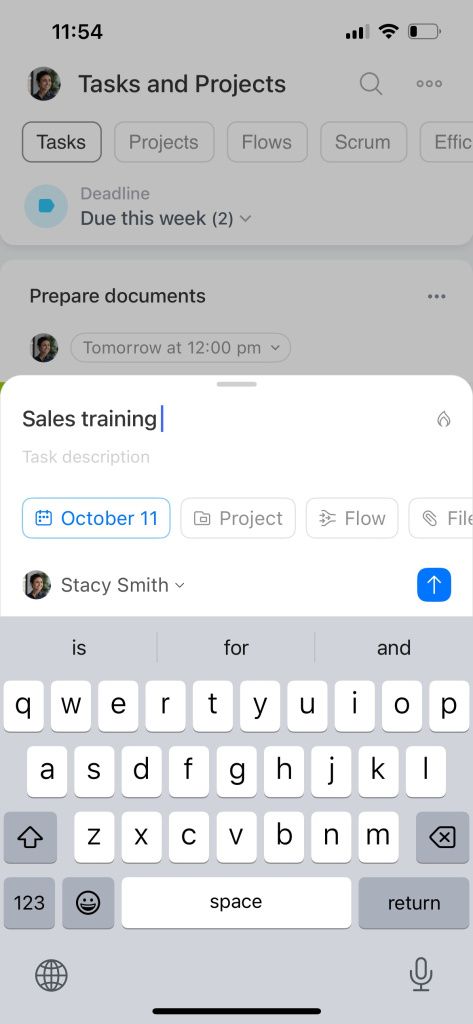
Шаардлагатай багана руу орж + товчийг товшино. Таскын мэдээллийг бөглөөд цэнхэр сумтай дүрс дээр товшино. Үүсгэсэн таск нь тохирох баганад автоматаар харагдана.
Таскыг өөр багана руу шилжүүлэх
Таскыг өөр багана руу шилжүүлэхэд тухайн таскын дуусах хугацаа шинэ баганад тохируулан автоматаар шинэчлэгдэнэ.
Вэб хувилбар
Таскыг нэг баганаас нөгөө багана руу шилжүүлэхэд тухайн таскын дуусах хугацаа шинэ баганад тохируулан автоматаар өөрчлөгдөнө.
Мобайл апп
Таскын багана (Stage) дээр товшоод, шилжүүлэхийг хүссэн баганаа сонгоно.
Assignee can change deadline тохиргоог идэвхжүүлснээр гүйцэтгэгч (Assignee) таскын дуусах хугацааг (Deadline) өөрчлөх боломжтой болно.
Хэрэв таскыг Due next week эсвэл Due over two weeks багана руу шилжүүлбэл, тухайн таскын дуусах хугацаа нь Bitrix24-ийн ажлын өдрийн тохиргоонд үндэслэн тухайн долоо хоногийн сүүлийн ажлын өдөр болж автоматаар шинэчлэгдэнэ.
ТОВЧ ОЙЛГОЛТ
- Bitrix24 нь таск төлөвлөх хэд хэдэн харагдацтай бөгөөд Deadline харагдацыг веб хувилбар болон гар утасны апп - д ашиглах боломжтой.
- Deadline харагдац нь зургаан баганаас бүрдэх бөгөөд багана бүрт таскууд дуусах хугацаанаасаа хамааран ангилагдана.
- Тодорхой нэг баганад шинэ таск үүсгэхэд тухайн таскын дуусах хугацаа нь сонгосон баганад тохируулан автоматаар оноогдоно.