
Таскын загварууд
Таскын загвар нь урьдчилан тохируулсан мэдээлэлтэйгээр таск үүсгэх боломжийг олгодог. Загварт тайлбар, дуусах хугацаа , хариуцагч, шалгах жагсаалт зэрэг шаардлагатай тохиргоонуудыг урьдчилан оруулах боломжтой. Загварыг нэг удаа үүсгээд, дараа нь хүссэн үедээ дахин ашиглан ижил төрлийн таскийг хурдан үүсгэх боломжтой.
Таскын загвар нь шинэ ажилтан хүлээн авах, сар бүрийн тайлан бэлтгэх зэрэг давтагддаг таскуудад тохиромжтой. Ингэснээр таск үүсгэх бүрт мэдээллийг дахин оруулах шаардлагагүй болно.
Энэ нийтлэлд:
Таскын загвар үүсгэх
Анхдагч тохиргоогоор бүх ажилтан таскын загвар үүсгэх эрхтэй байдаг. Хэрэв энэ эрхийг хязгаарлах шаардлагатай бол хандах эрхийн (Access permissions) тохиргоог шинэчилж болно.
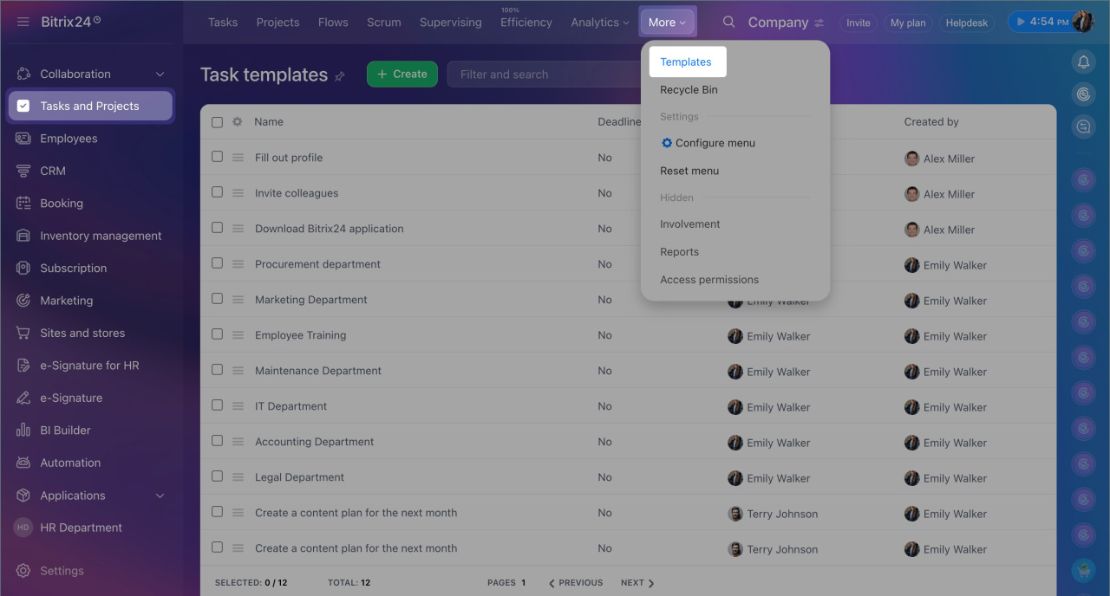
Tasks and Projects > More > Templates > Create хэсэгт хандана. Ингэснээр таскын загвар үүсгэх цонх нээгдэнэ.
Нэр оруулах. Товч бөгөөд ойлгомжтой нэр оруулна. Жишээлбэл: Борлуулалтын тайлан бэлтгэх.
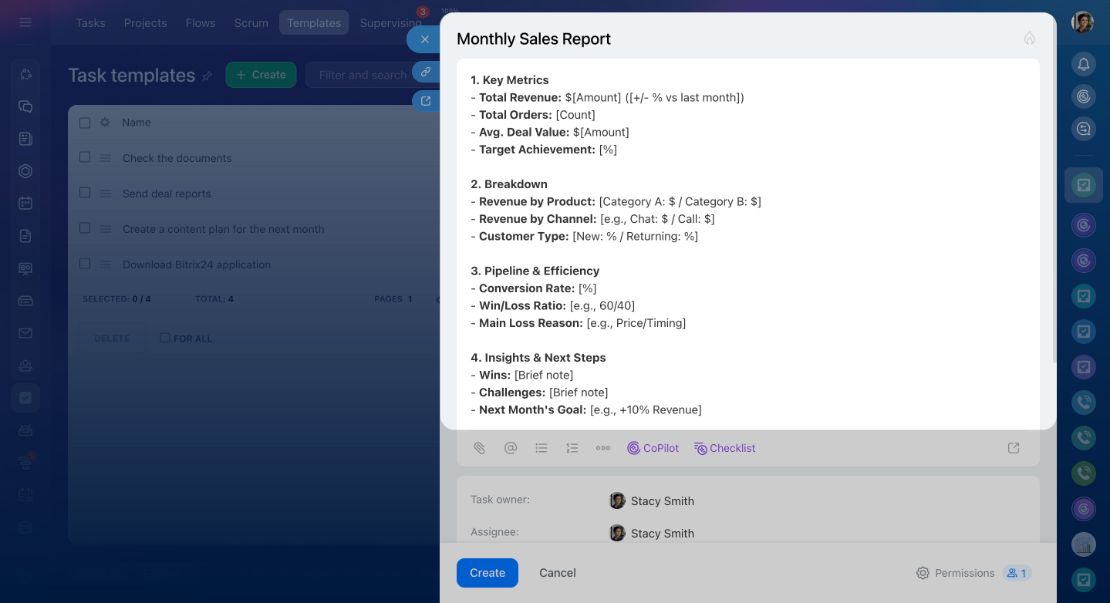
Тайлбар нэмэх. Таскыг гүйцэтгэх заавар зэрэг шаардлагатай мэдээллийг оруулна. Хэрэглэгчид загвараас таск үүсгэх үедээ загварыг өөрчлөхгүйгээр тайлбарыг засварлах боломжтой.
Жишээлбэл: "Борлуулалтын тайлан бэлтгэх" таскын загварт тайлан боловсруулах үйл явц, шаардлагатай үзүүлэлтүүд болон тайлангийн форматыг тайлбарлаж болно. Харин тухайн загвараас таск үүсгэх үед менежер тайлангийн хугацаа болон файлын холбоос зэрэг тухайн ажилд хамаарах мэдээллийг нэмж оруулах боломжтой.
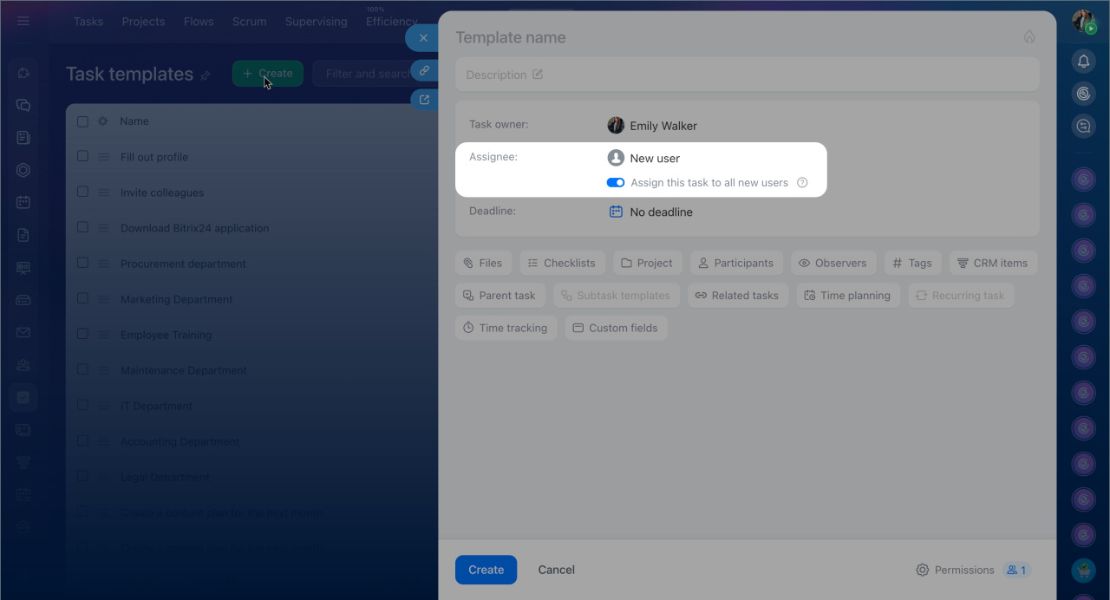
Хариуцагч нэмэх. Таскыг гүйцэтгэх ажилтныг сонгоно. Загвараас таск үүсгэх үед загварыг өөрчлөхгүйгээр хариуцагчийг солих боломжтой.
Таскыг бүх шинэ хэрэглэгчид оноох. Энэ тохиргоог идэвхжүүлснээр шинэ хэрэглэгч системд нэмэгдэх үед энэхүү загвараас таск автоматаар үүснэ. Шинээр нэмэгдсэн хэрэглэгч тухайн таскын хариуцагч болно.
Энэхүү тохиргоог зөвхөн загвар үүсгэх үед хийх боломжтой. Загвар үүссэний дараа өөрчлөх боломжгүй.
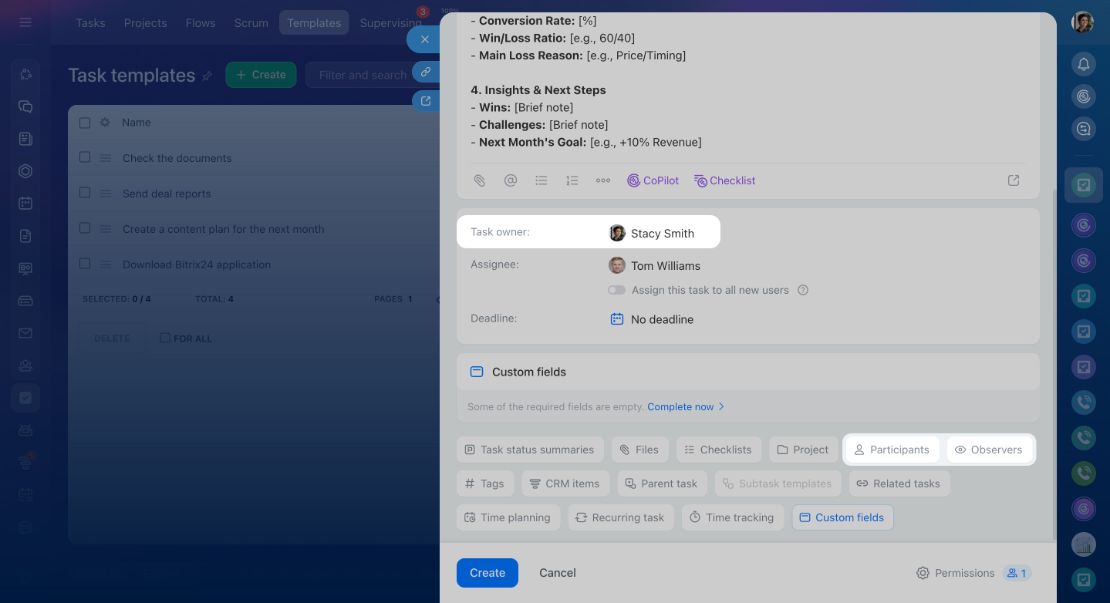
Таскын үүсгэгчийг тохируулах. Загварт таскын үүсгэгчийг заах боломжтой. Гэхдээ загвараас таск үүсгэх үед таск үүсгэсэн хэрэглэгч автоматаар тухайн таскын үүсгэгч болно.
Бусад оролцогчдыг нэмэх. Таск дээр хамтран ажиллах оролцогчдыг (Participants) нэмнэ. Мөн таскын явцыг хянах боловч шууд оролцохгүй ажиглагчдыг (Observers) нэмж болно.
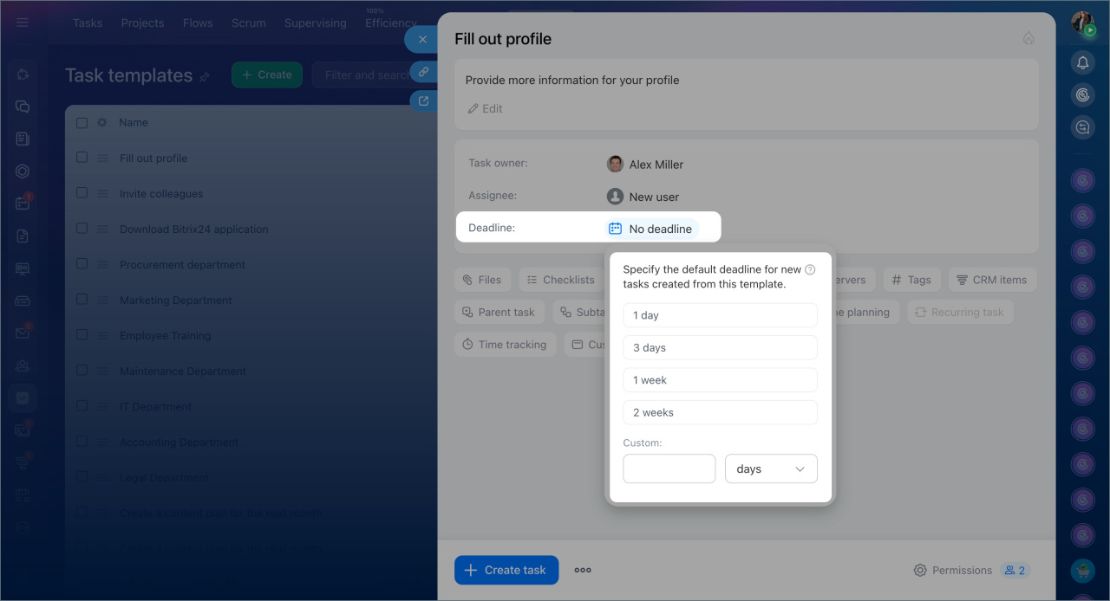
Дуусах хугацаа тохируулах. Таскыг гүйцэтгэх хугацааг тохируулна. Энэ хугацаа нь загвараас үүсгэсэн бүх таскт автоматаар үйлчилнэ. Та бэлэн сонголтоос сонгох эсвэл өөрийн хүссэн хугацааг оруулах боломжтой.
Жишээлбэл: Хэрэв 3 хоног гэж тохируулбал, тухайн загвараас үүссэн таск бүрийг 3 хоногийн дотор дуусгах шаардлагатай болно.
Нэмэлт тохиргоо хийх. Шалгах жагсаалт, файл, цаг бүртгэл болон давтагддаг таскын тохиргоог нэмж болно. Эдгээр нь таскын гүйцэтгэх алхмуудыг тодорхойлох, шаардлагатай материалыг хавсаргах, ажилд зарцуулсан хугацааг бүртгэх, мөн таскыг тогтмол хуваарийн дагуу автоматаар үүсгэхэд тусална.
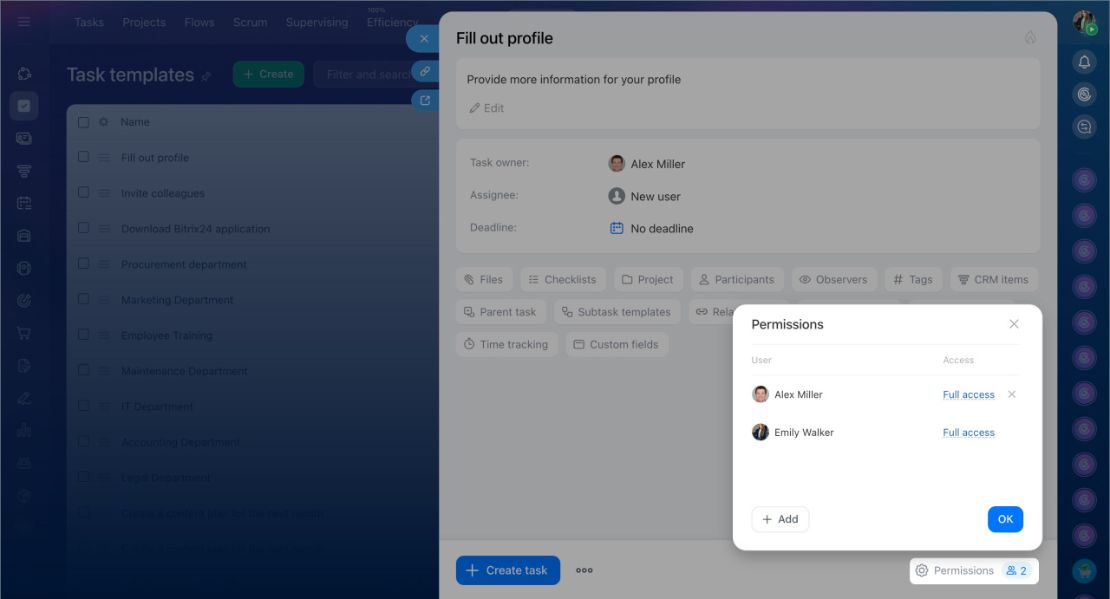
Хандах эрх тохируулах. Энд загвараас таск үүсгэх болон загварыг засварлах эрхтэй хэрэглэгчдийг сонгоно.
- Маягтын баруун доод буланд байрлах Access permissions дээр дарна.
- Add дээр дарж дараах хэрэглэгч эсвэл бүлгүүдээс сонгоно: бүх ажилтан, тодорхой хэрэглэгчид, ажлын бүлэг (Workgroup) эсвэл хэлтэс (Department).
- Хандах эрхийн түвшинг тохируулна:
- Full access — Загварыг засварлах, устгах эрхтэй.
- Read-only access — Загварыг харах болон түүнээс таск үүсгэх эрхтэй.
4. Done дээр дарж тохиргоог хадгална.
Ерөнхий хандах эрхийн (General access permissions) тохиргоо нь загварын хандах эрхээс давуу үйлчилнэ. Жишээлбэл, хэрэв хэрэглэгч бүх загварыг харах эрхтэй бол тухайн загварт шууд нэмэгдээгүй байсан ч түүнийг харах боломжтой.
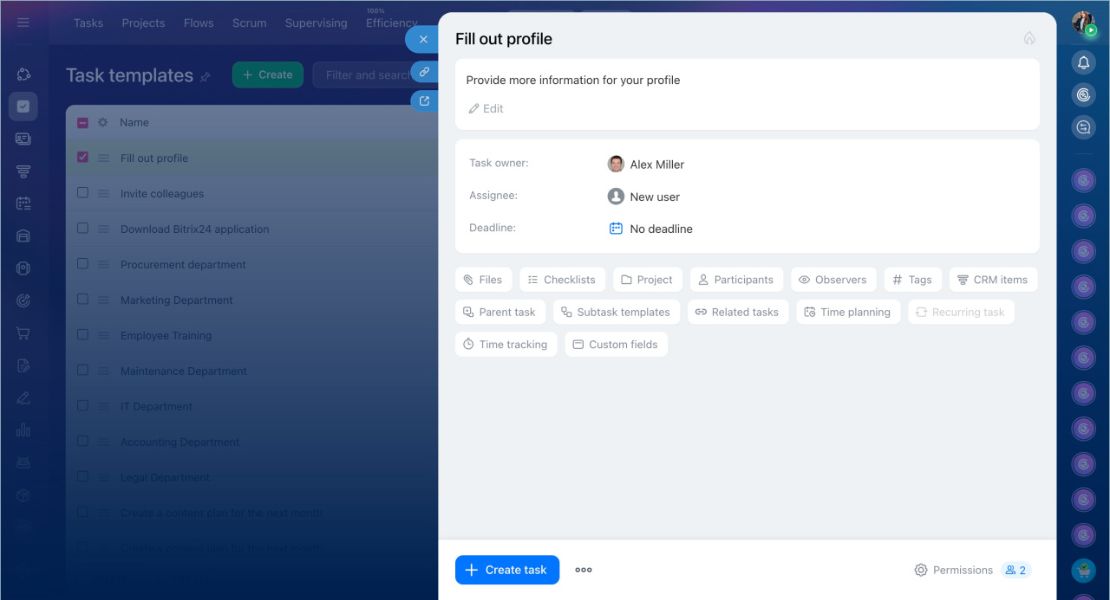
Загвар үүсгэсний дараа энэ нь загваруудын жагсаалтад харагдах бөгөөд шууд ашиглахад бэлэн болно. Шаардлагатай үедээ уг загварыг хэзээ ч засварлах боломжтой.
Таскын загварыг засварлах
- Tasks and Projects > More > Templates хэсэгт хандана.
- Засварлахыг хүссэн загвараа нээнэ.
- Файл, Ажиглагч (Observers) зэрэг таскын тохиргоонуудыг шаардлагын дагуу шинэчилнэ.
Өөрчлөлтүүд зөвхөн цаашид энэ загвараас үүсгэх шинэ таскуудад үйлчилнэ. Өмнө нь үүсгэсэн таскууд өөрчлөгдөхгүй.
Загвараас таск үүсгэх
Хандах эрхтэй хэрэглэгчид загвараас таск үүсгэх хэд хэдэн арга ашиглах боломжтой.
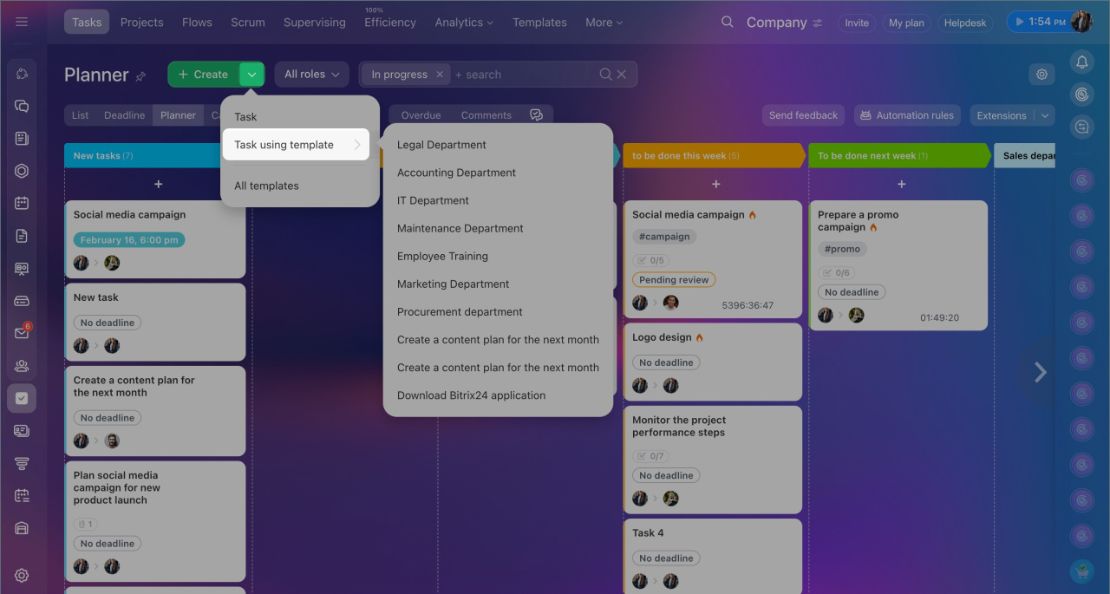
Tasks and Projects хэсгээс: Create товчны хажуу дахь сум (▼) дээр дарж, Task using template - ийг сонгоод ашиглах загвараа сонгоно.
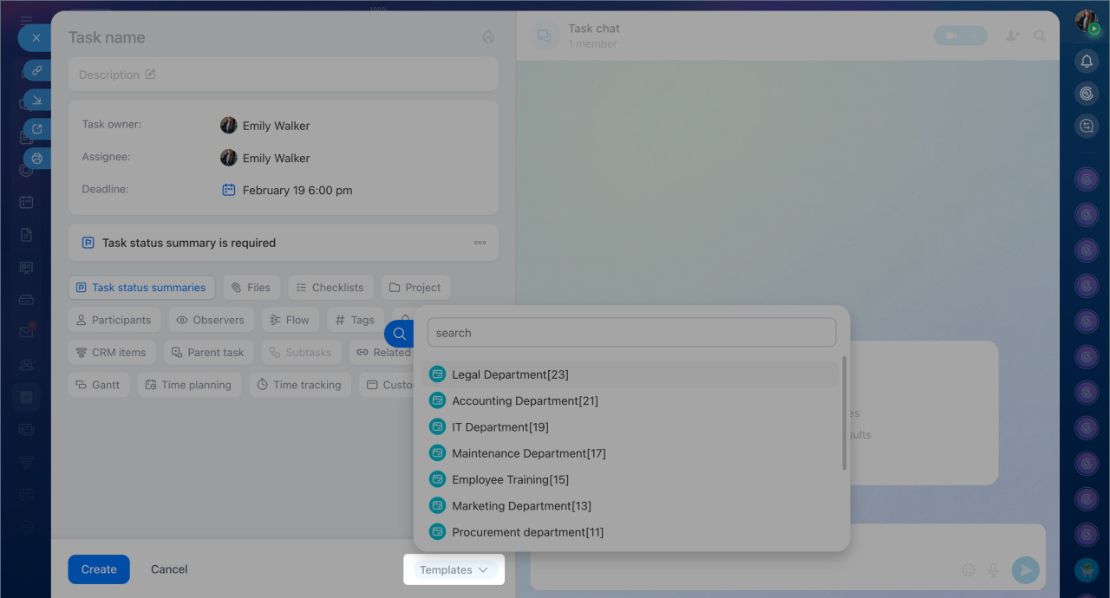
Шинэ таск үүсгэх цонхноос: Tasks and Projects хэсэгт Create дээр дарна. Таск үүсгэх цонхноос Detailed form - ийг сонгоно. Дараа нь доод хэсэгт байрлах Templates хэсгийг нээж, ашиглах загвараа сонгоно.
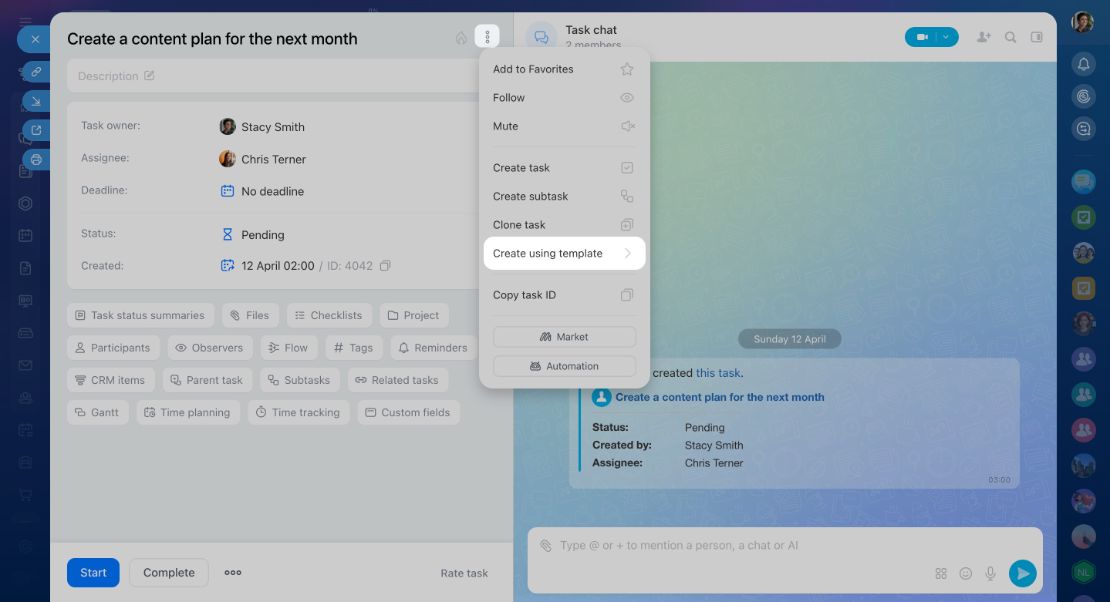
Үүссэн байгаа таскаас:
- Таскийг нээнэ.
- Таскын нэрний хажуу дахь Three dots (⋯) дээр дарна.
- Create using template-ийг сонгоно.
- Ашиглах загвараа сонгоод Menu (≡) > Create using template дээр дарна.
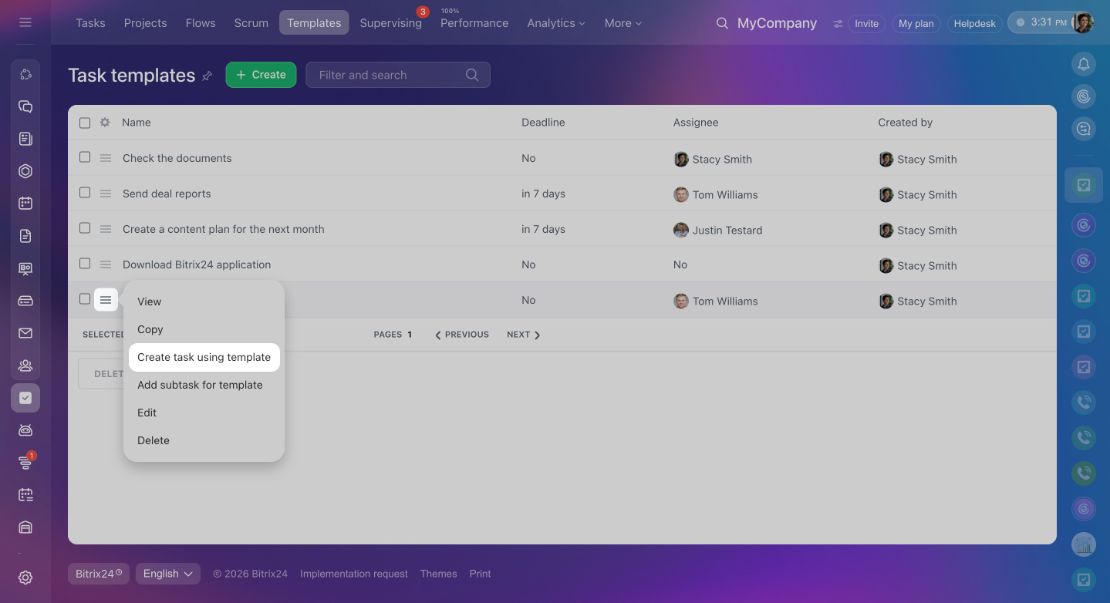
Templates хэсгээс.
- Tasks and Projects > More > Templates хэсэгт очно.
- Загварын нэрээр хайх эсвэл Filter ашиглан шаардлагатай загвараа олно.
- Menu (≡) > Create using template дээр дарна.
- Шаардлагатай бол таскын тохиргоог засварлана. Энэ нь загварт өөрчлөлт оруулахгүй.
- Create дээр дарна.
Загвараас дэд таск үүсгэх
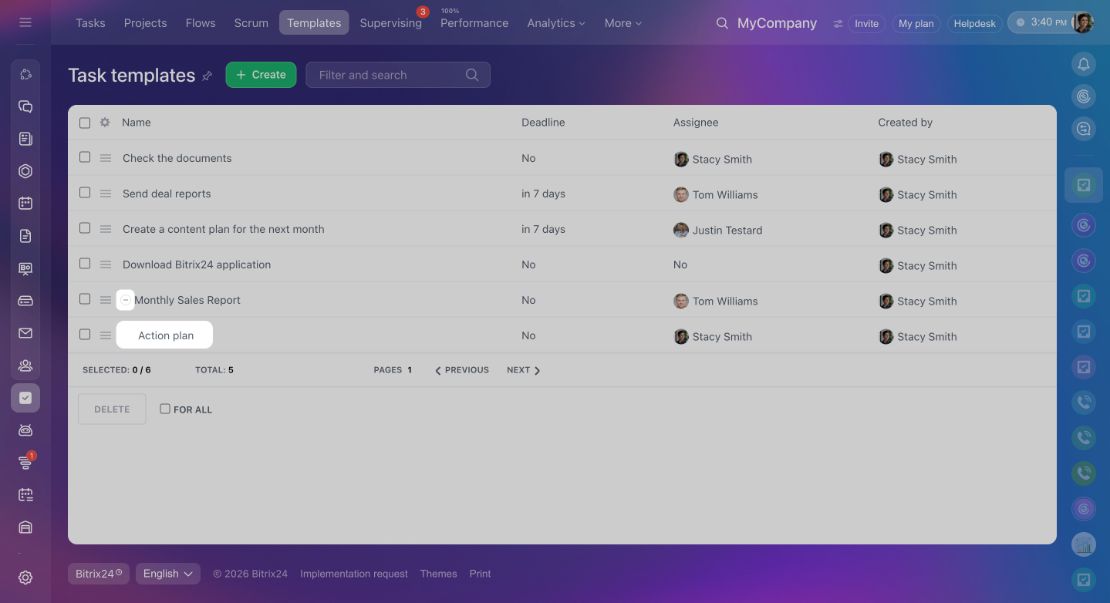
Таскын бүтцийг урьдчилан тодорхойлохын тулд үндсэн загварт дэд таскын загваруудыг нэмж болно.
Жишээлбэл: "Жилийн борлуулалтын тайлан" - г үндсэн загвар, "Сарын борлуулалтын тайлан" - г дэд таскын загвар болгон ашиглаж болно.
Эхлээд дэд таскын тусдаа загвар үүсгээд, дараа нь түүнийг үндсэн загвартай холбоно.
Дэд таскын тусдаа загвар үүсгэх. Үүнийг дараах хоёр аргын аль нэгээр хийж болно.
- Загваруудын жагсаалтаас үндсэн загвараа олоод Menu (≡) > Add subtask for template дээр дарна.
- Загварын цонхноос Three dots (⋯) дээр дарж, Create subtask for template - ийг сонгоно.
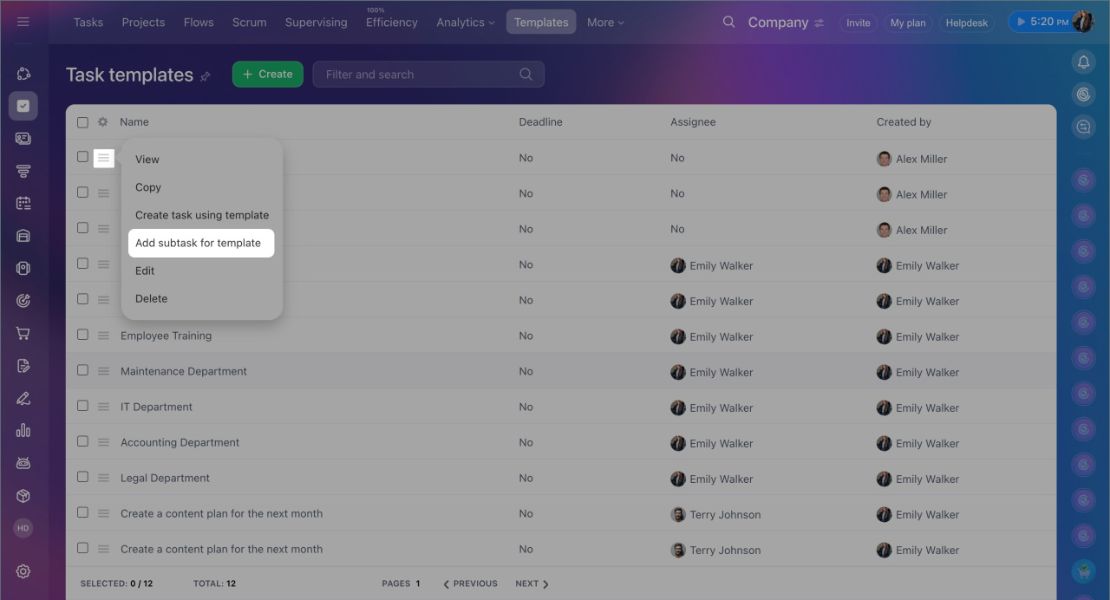
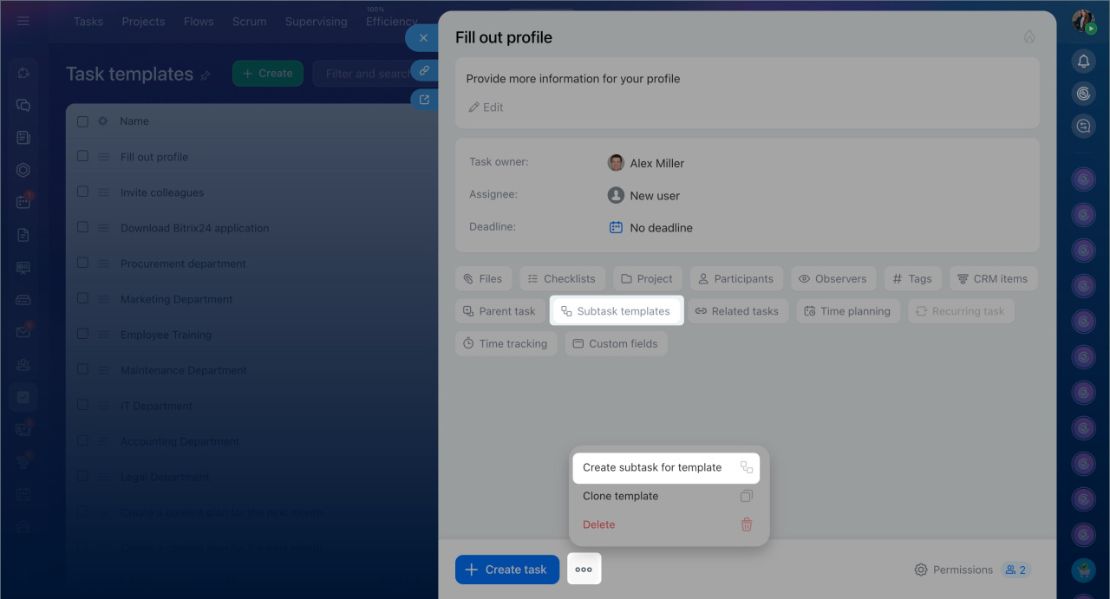
Дэд таскын загварын мэдээллийг бөглөөд Create дээр дарна. Систем нь дэд таскын загварыг үндсэн загварт автоматаар холбоно.
Үндсэн загвараас таск үүсгэх үед дэд таскуудыг автоматаар эсвэл гараар үүсгэх боломжтой.
Дэд таскуудыг автоматаар үүсгэх
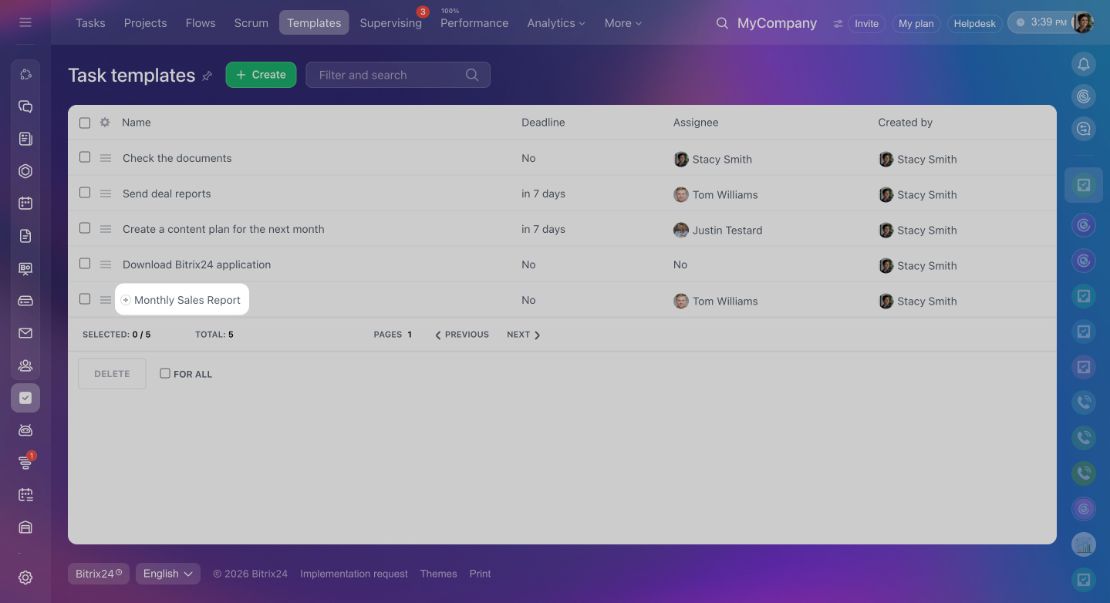
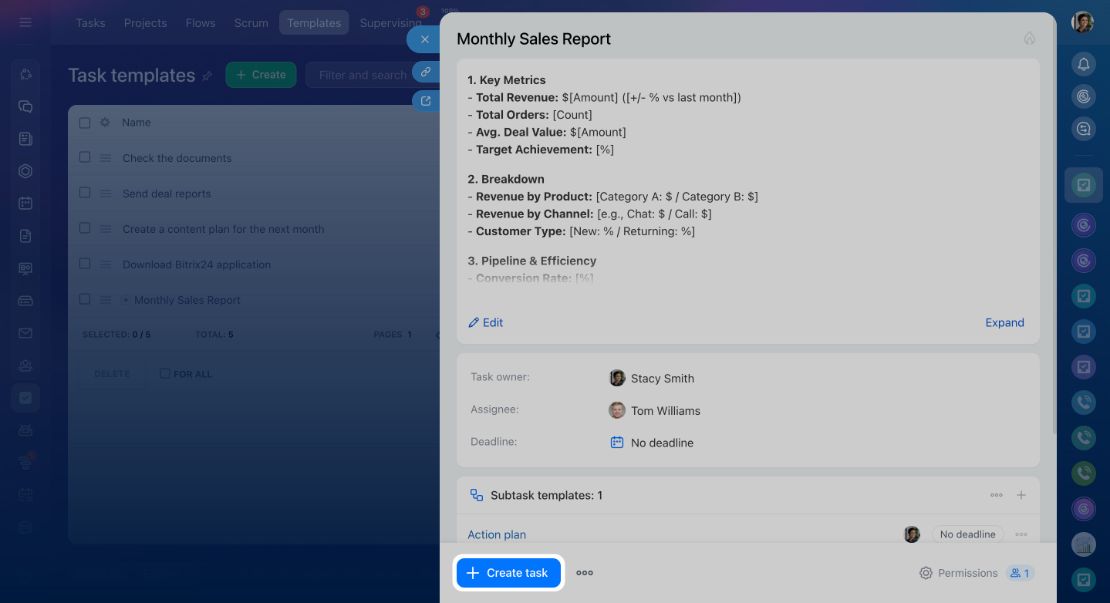
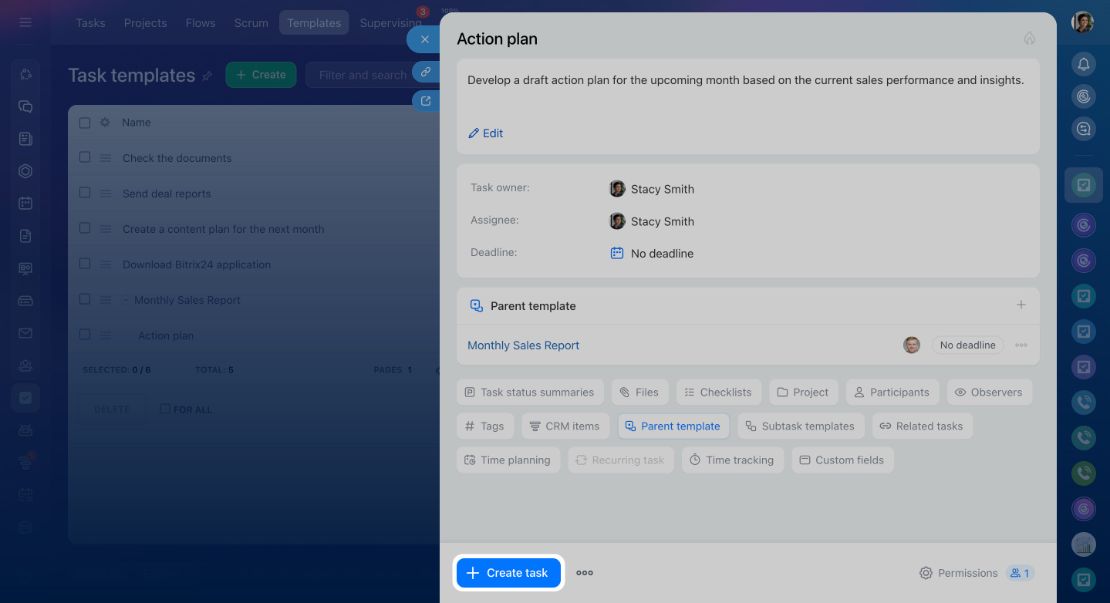
- Үндсэн загварыг нээгээд Create task дээр дарна.
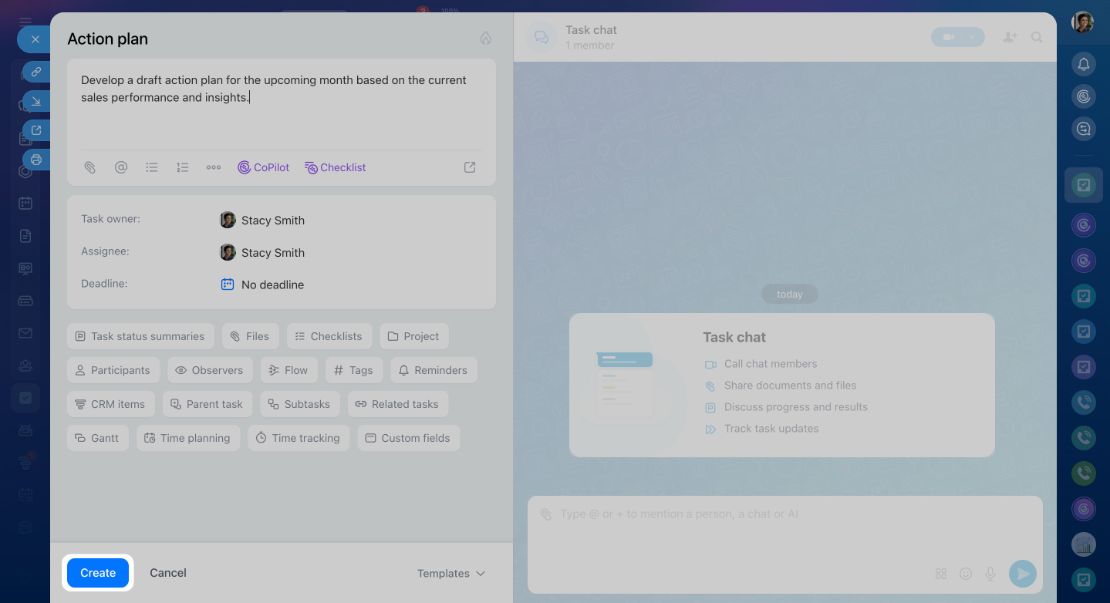
- Шаардлагатай тохиолдолд таскын мэдээллийг засварлана.
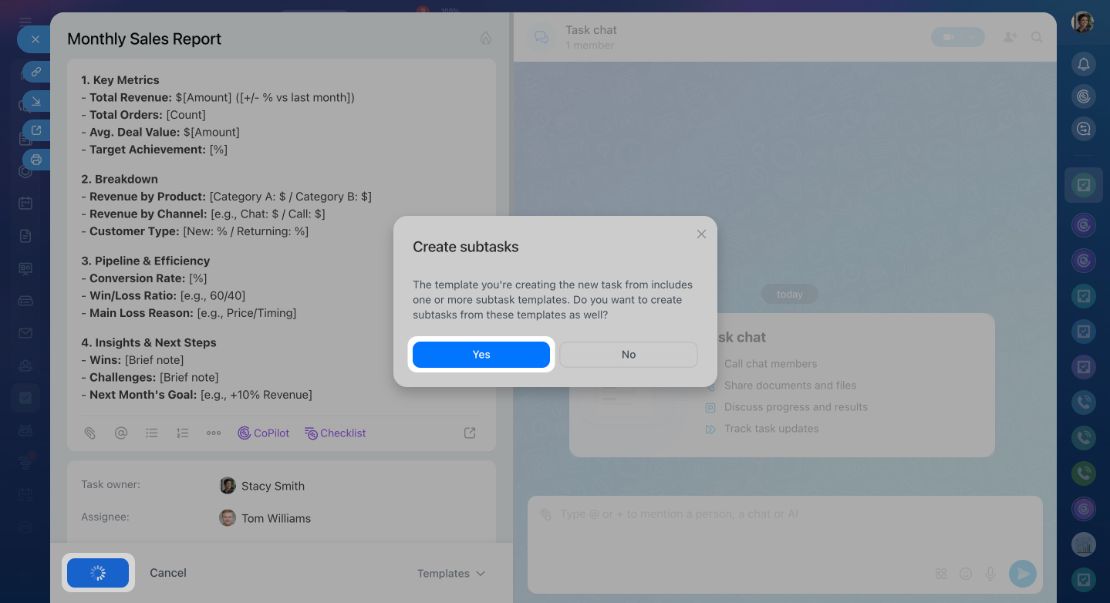
- Create дээр дарна.
- Дэд таскууд үүсгэхийг баталгаажуулна.
Хэрэв үндсэн загварт хэд хэдэн дэд таскын загвар холбоотой бол систем тэдгээрийг бүгдийг нь автоматаар үүсгэнэ.
Дэд таскыг гараар үүсгэх
- Загваруудын жагсаалтаас үндсэн загвараа олоод Plus (+) дээр дарна.
- Ашиглах дэд таскын загвараа сонгоно.
- Create task дээр дарна.
- Шаардлагатай тохиолдолд таскын мэдээллийг засварлаад Create дээр дарна.
ТОВЧ ОЙЛГОЛТ
- Таскын загвар (Task template) нь урьдчилан тохируулсан мэдээлэлтэйгээр таск үүсгэх боломжийг олгодог.
- Загвар үүсгэхийн тулд Tasks and Projects > More > Templates > Create хэсэгт хандана.
- Tasks and Projects, шинэ таск үүсгэх цонхноос, Templates жагсаалтаас эсвэл аль хэдийн үүсэн байгаа таскаас зэрэг хэд хэдэн аргаар үүсгэх боломжтой.
- Таскын бүтцийг урьдчилан тодорхойлохын тулд дэд таскын загваруудыг үндсэн загварт нэмж болно.