
Collab тасктай ажиллах
Collab нь харилцагч болон гадны багуудтай хамтран ажиллах энгийн бөгөөд үр ашигтай орчныг бүрдүүлдэг. Чат, таск, файл хуваалцах болон үйл явдлыг нэг дор нэгтгэдэг тул өөр хэрэгсэл рүү шилжихгүйгээр хэлэлцүүлгээс шууд ажил хэрэг рүү шилжих боломжтой.
Хэрэв та ажилтан эсвэл Collab үүсгэгч бол энд дарж заавар үзнэ үү.
Хэрэв та зочин бол зочны эрхээр тасктай хэрхэн ажиллах талаар энд дарж үзнэ үү.
Ажилтан Collab тасктай ажиллах
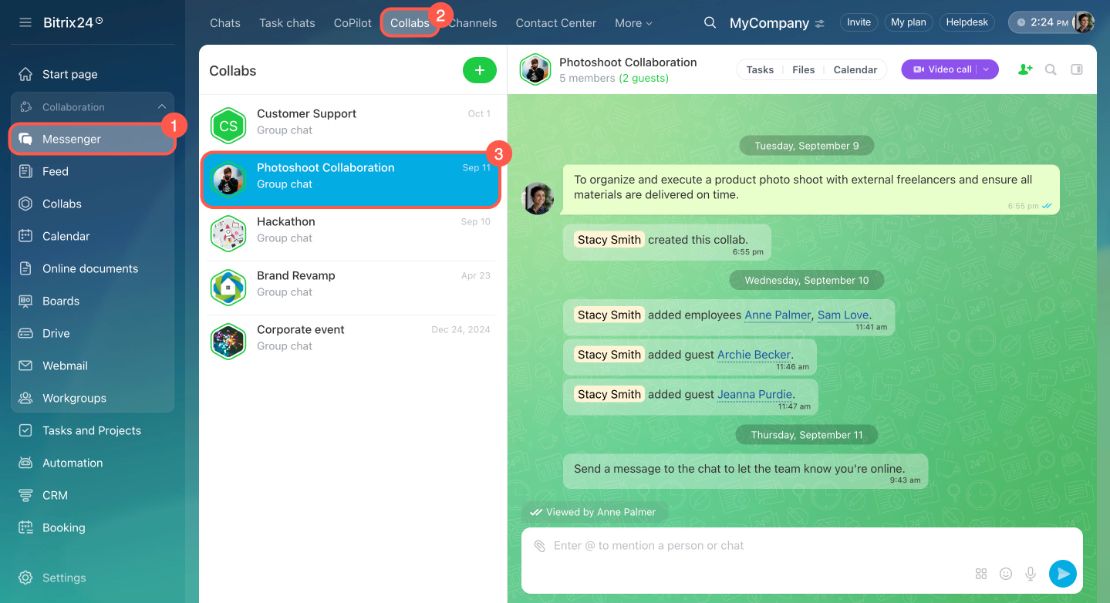
- Messenger хэсэг рүү хандана.
- Collabs дээр дарна.
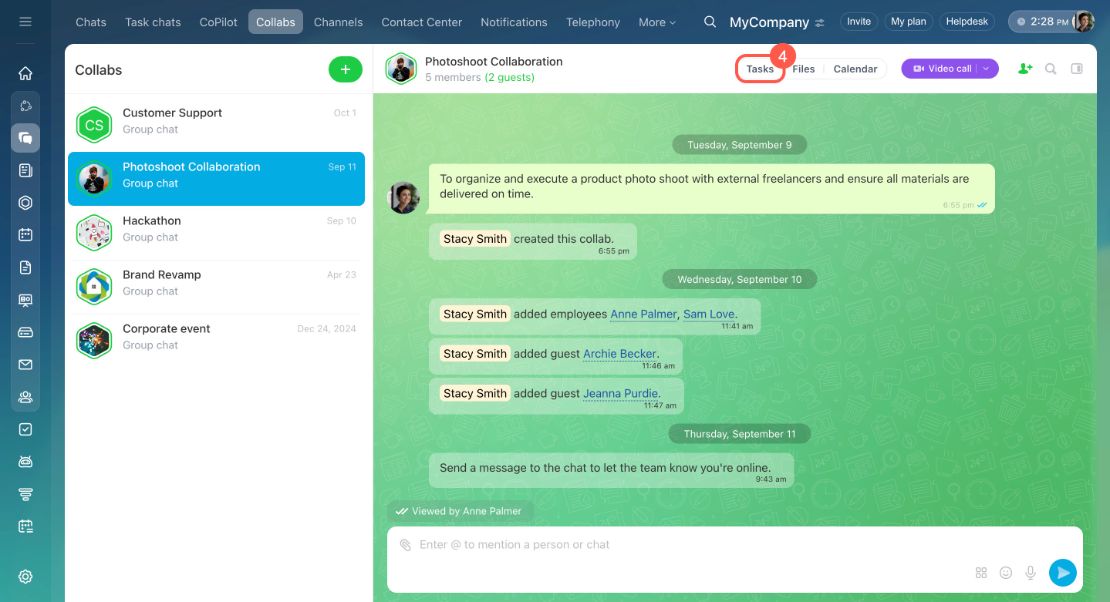
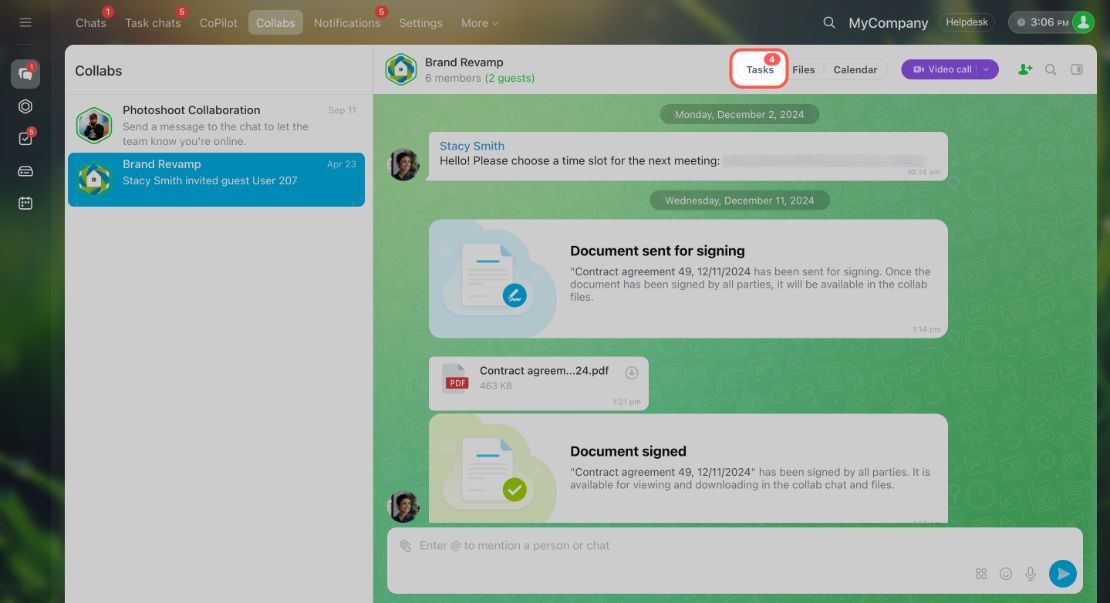
- Collab -ийг сонгоод Tasks дээр дарна.
Таск үүсгэх
Та таскыг хэд хэдэн аргаар үүсгэх боломжтой.
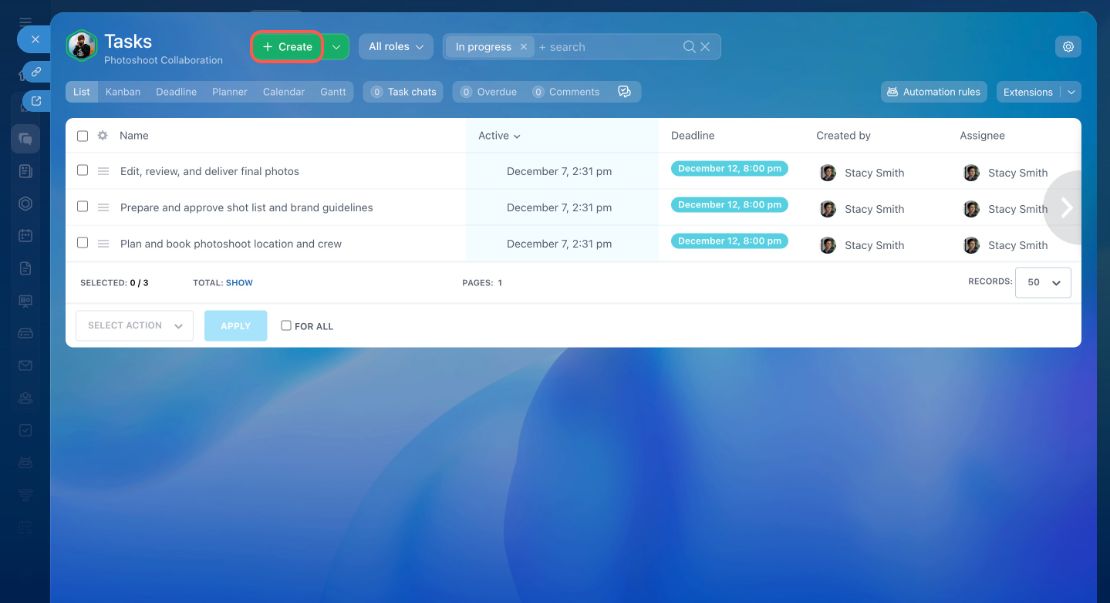
Collab таскаас. Таскын жагсаалтыг нээгээд Create дээр дарна.
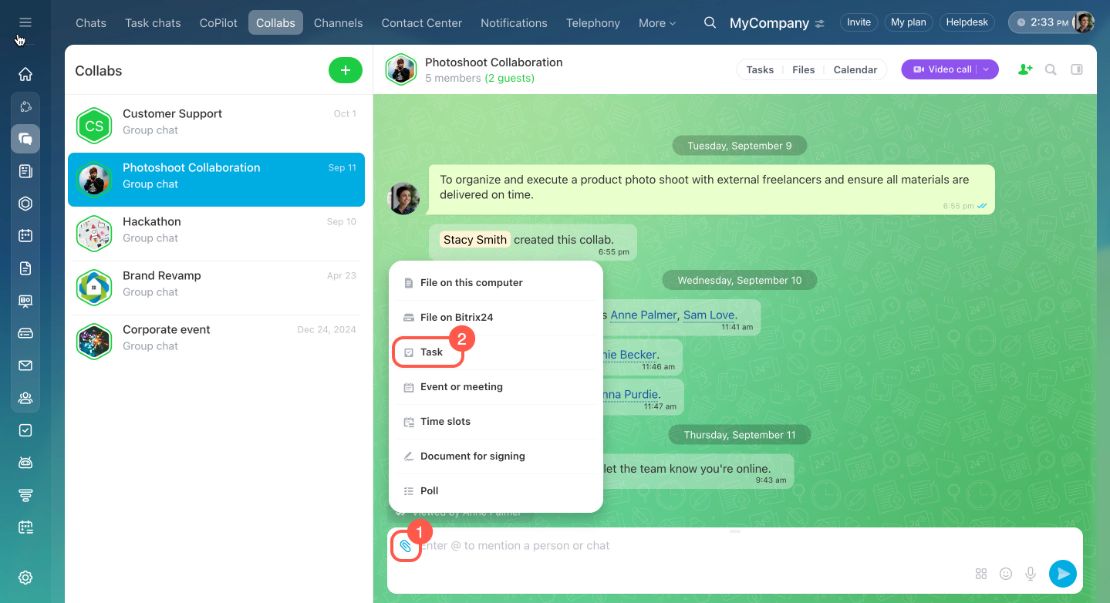
Чатаас. Collab чат руу хандаж, хавчаарны дүрс дээр дараад Task -ийг сонгоно.
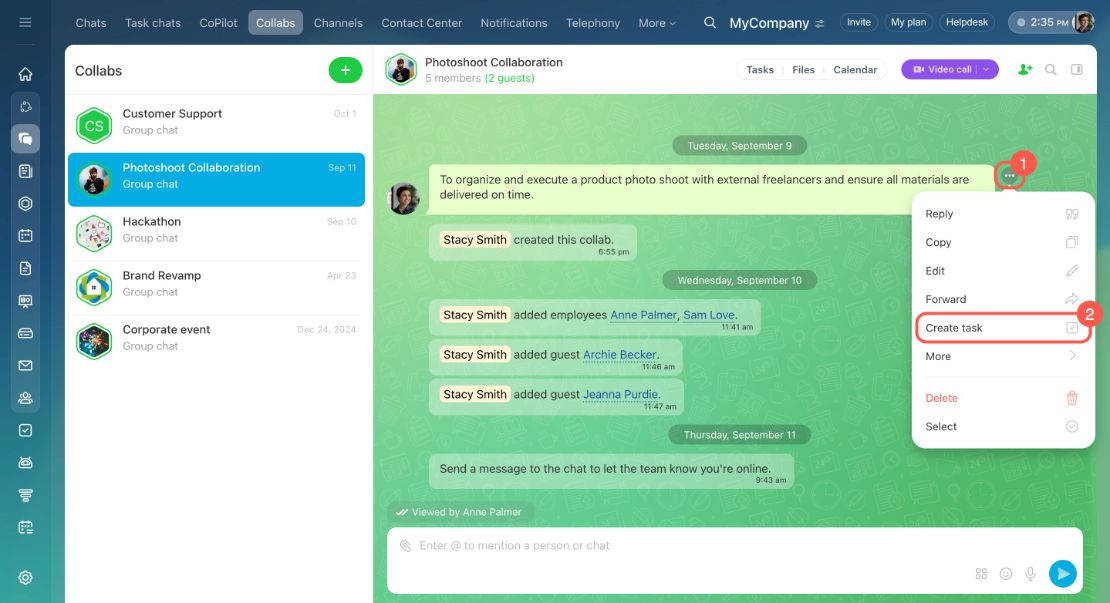
Мессежээс. Чат дахь мессежийг сонгоод Create task дээр дарна. Мессежийн агуулга нь таскын тайлбарт автоматаар нэмэгдэнэ.
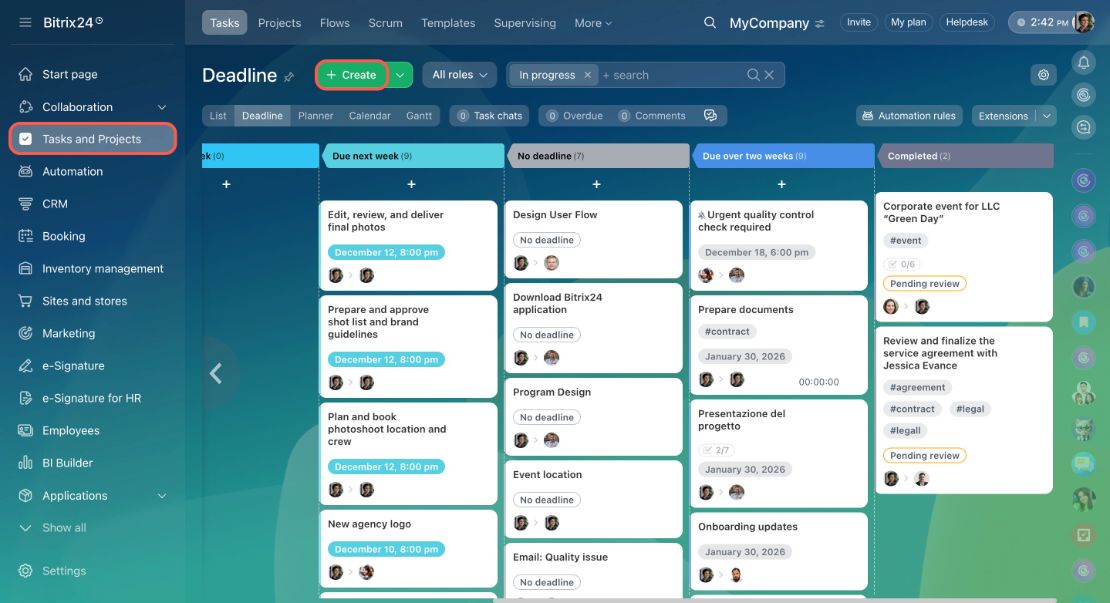
Таскын ерөнхий жагсаалтаас. Tasks and Projects хэсэг рүү хандаж, Create дээр дарна. Project талбараас Collab -ийг сонгоно. Таск тухайн Collab -тай автоматаар холбогдоно.
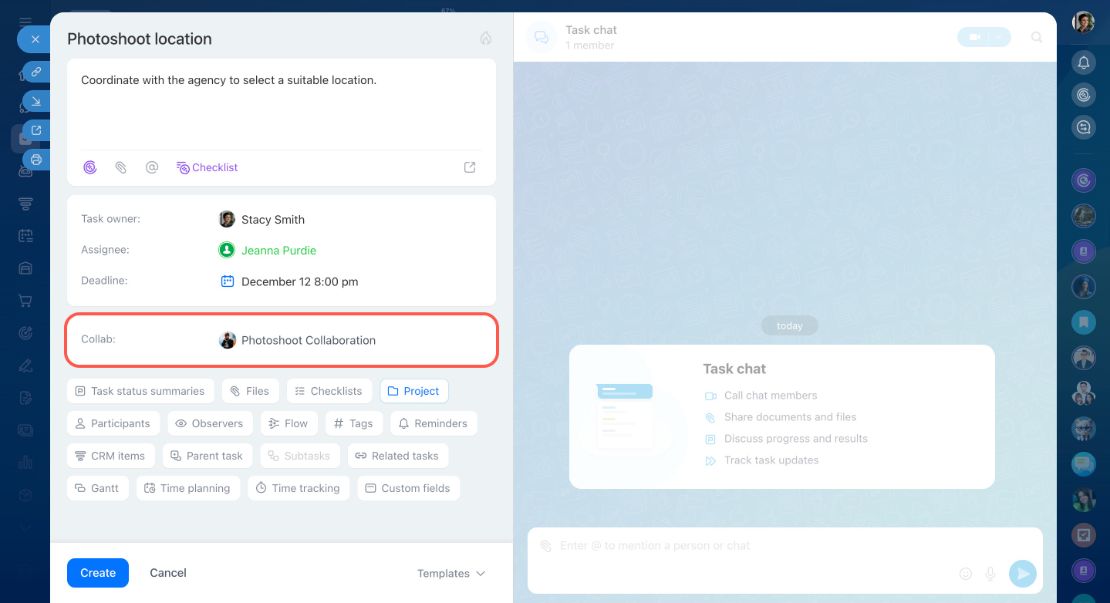
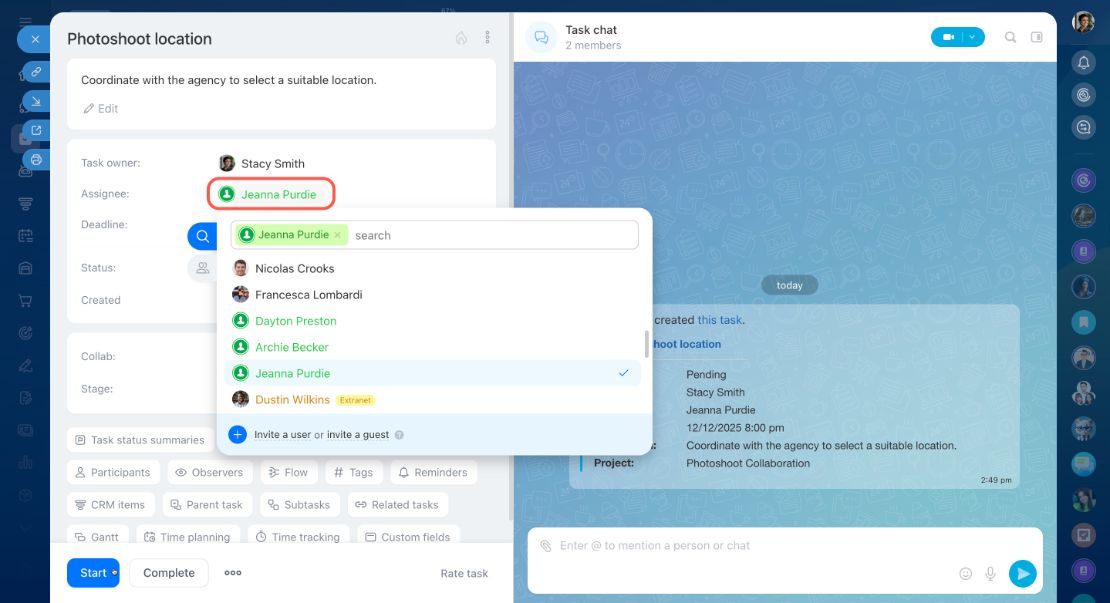
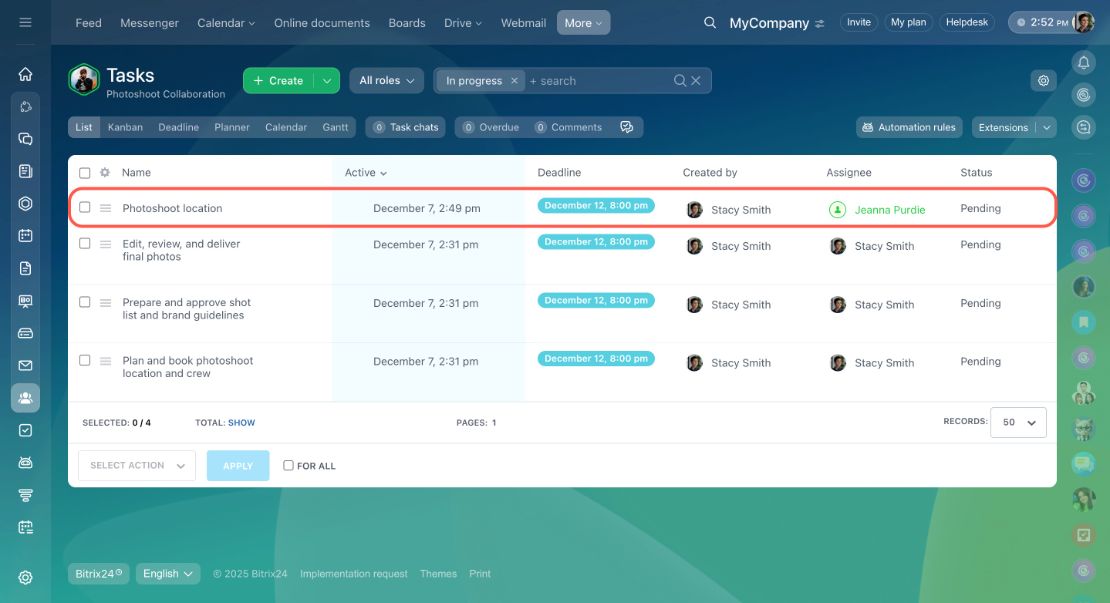
Таскын нэр болон тайлбарыг оруулна. Мөн дуусах хугацаа, Checklist, таг зэрэг нэмэлт мэдээллийг оруулах боломжтой. Анхдагч тохиргоогоор та Гүйцэтгэгч байх боловч шаардлагатай тохиолдолд өөрчлөх боломжтой. Collab дахь зочид ногоон өнгөөр тэмдэглэгдэнэ.
Таск үүсгэсний дараа Collab таскын жагсаалтад харагдана. Зочдын үүсгэсэн таскууд Collab -тай үргэлж холбогдсон байна.
Хандалтын эрхийг тохируулах
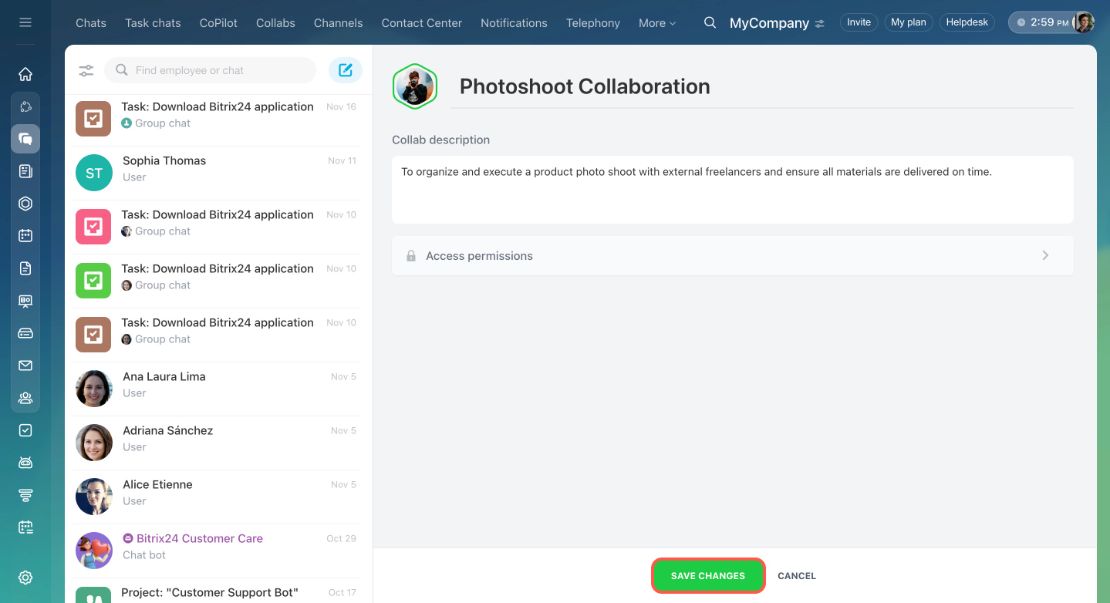
Таскуудыг хэн харах, засварлах, устгах эрхтэйг тохируулна. Жишээлбэл, бүх гишүүд таск үүсгэх боломжтой боловч зөвхөн ажилтнууд засварлах эрхтэй байна. Хандалтын эрхийг зөвхөн Collab үүсгэгч өөрчлөх боломжтой.
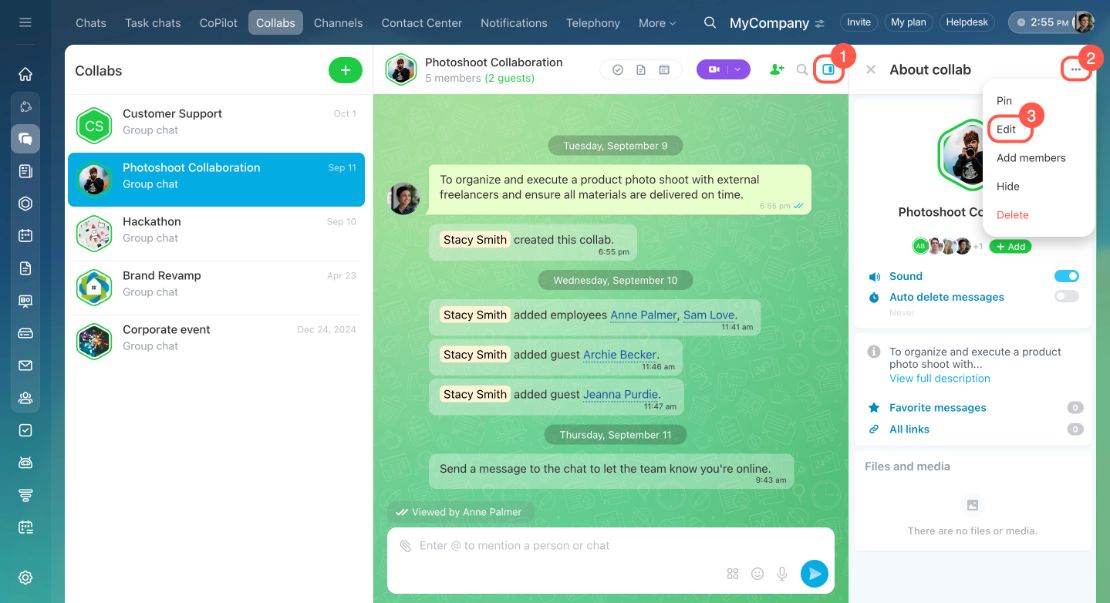
- Collab -ийг нээгээд Sidebar руу хандана.
- Гурван цэг (...) > Edit дээр дарна.
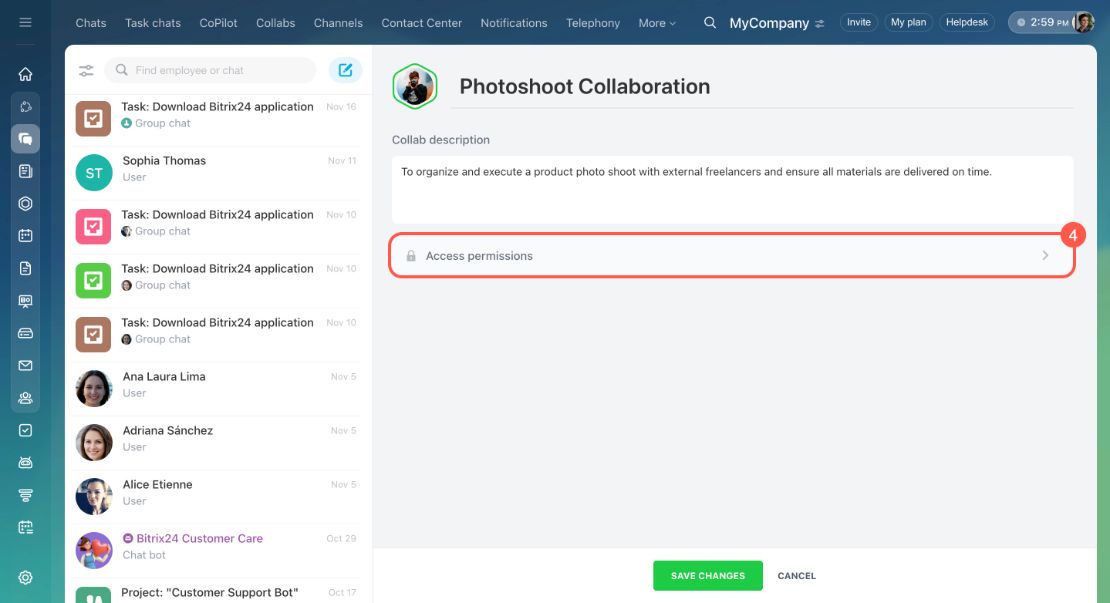
- Access permissions хэсгийг нээнэ.
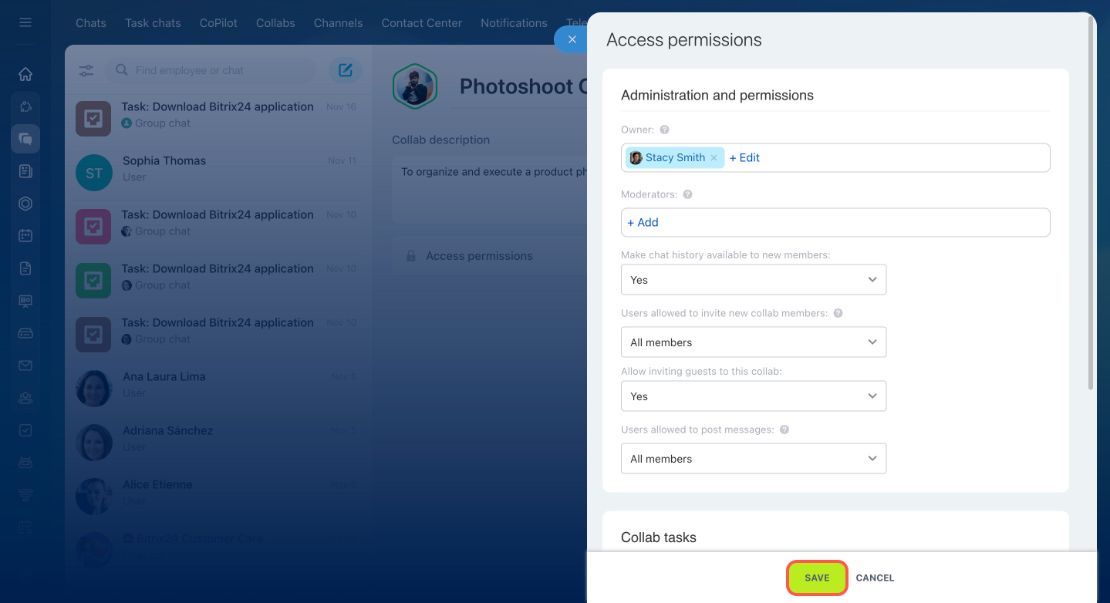
Collab Tasks хэсгээс дараах үүргүүдийн аль нэгийг сонгоно.
- Зөвхөн үүсгэгч
- Үүсгэгч болон Зохицуулагч
- Бүх гишүүд — Collab -ийн бүх хэрэглэгч
- Зөвхөн ажилтнууд — зочдоос бусад Collab -ийн бүх дотоод ажилтан
Таскуудыг харах, засварлах, устгах эрхийг тохируулна. Save дээр дараад, дараа нь Save Changes дээр дарна.
Таскын явцыг хянах
Таскын явцыг хянахын тулд List, Kanban, Deadlines, My Plan эсвэл Calendar зэрэг харагдацуудыг ашиглана.
Kanban харагдац нь таскуудыг багана хэлбэрээр харуулдаг. Анхдагч байдлаар New, In Progress, Done гэсэн гурван багана байна. Шинээр үүсгэсэн таскууд New баганад байрлана. Та багануудын нэрийг өөрчлөх, шинэ багана нэмэх, мөн таскуудыг багана хооронд шилжүүлэх боломжтой. Баганууд бүх ажилтанд ижил харагдана.
Kanban: төслийн таскыг үр дүнтэй хянах
Deadline горим
List горим
Planner горим
Calendar горим
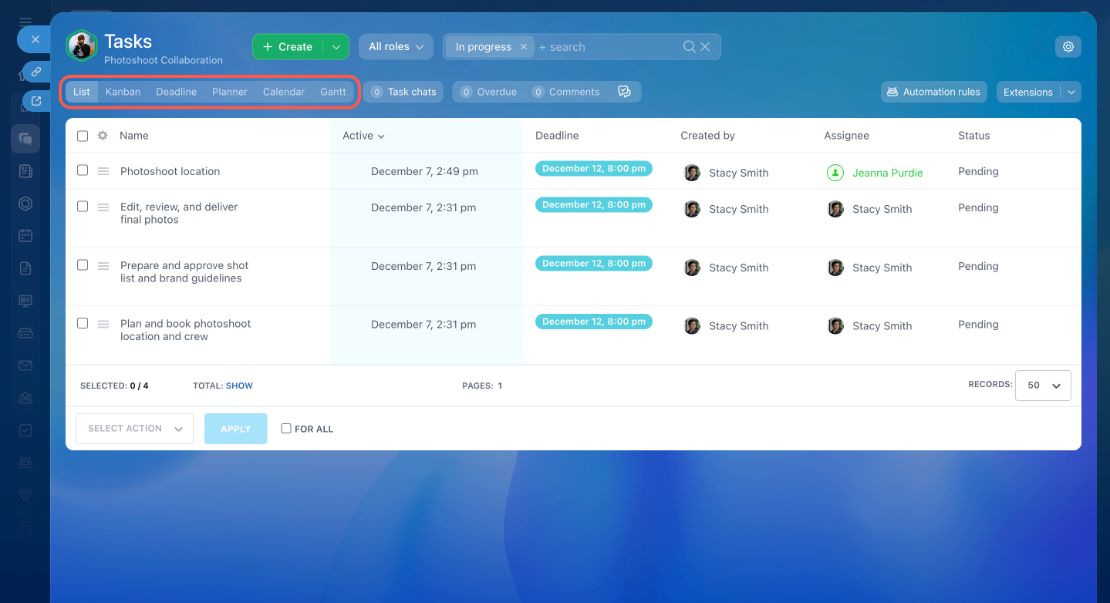
Tasks хэсэг дэх таскын тоолуур нь шинэ сэтгэгдэл, төлөвийн өөрчлөлт зэрэг тасктай холбоотой идэвхийг харуулдаг.
Зочид Collab тасктай ажиллах
Та таскыг хэд хэдэн аргаар үүсгэх боломжтой.
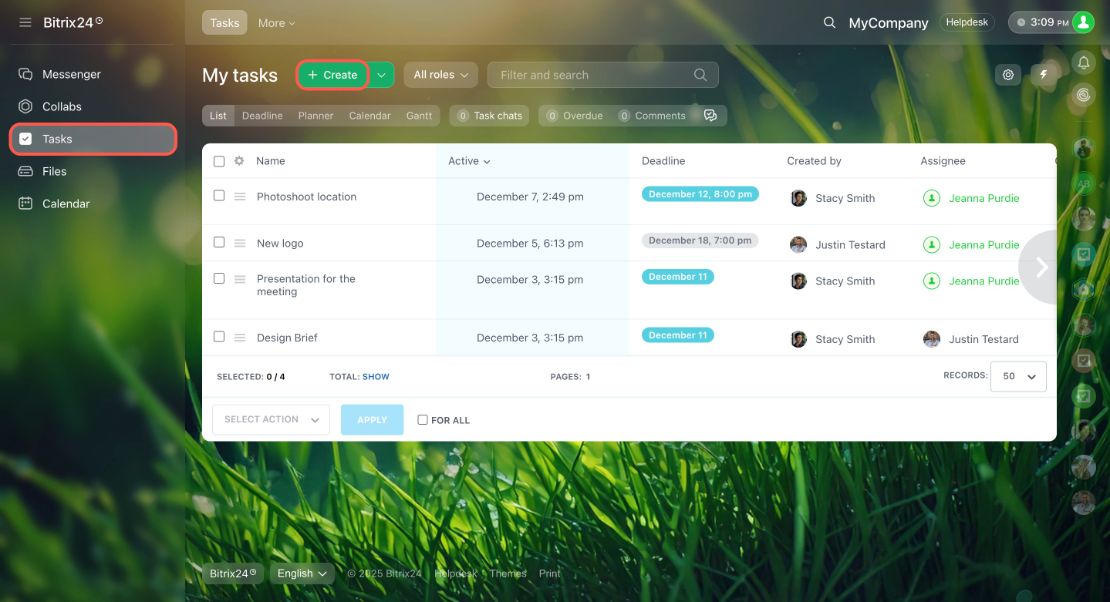
Таскын жагсаалтаас. Tasks > Create дээр дарна. Систем таны Collab -ийг автоматаар сонгоно. Хэрэв та хэд хэдэн Collab -д ажилладаг бол хамгийн сүүлд ашигласан Collab автоматаар сонгогдоно.
Хэрэв Create товч харагдахгүй байвал танд таск үүсгэх эрх байхгүй байгаа тул Collab үүсгэгчтэй холбогдоно уу.
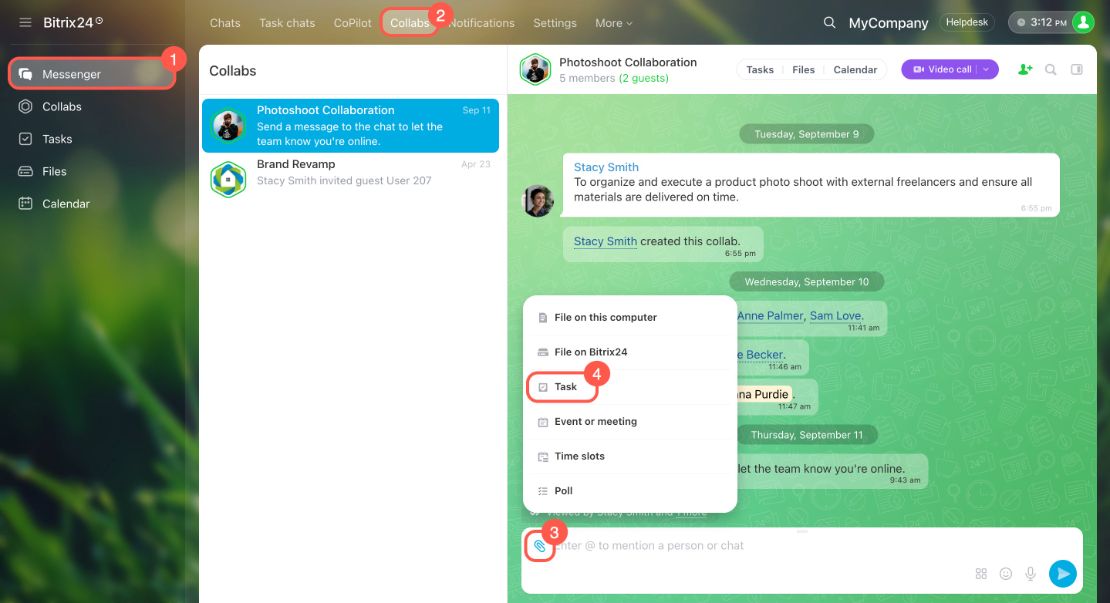
Collab чатаас. Messenger > Collabs руу хандаж, Collab -ийг нээнэ. Дараа нь хавчаарны дүрс дээр дарж Task -ийг сонгоно.
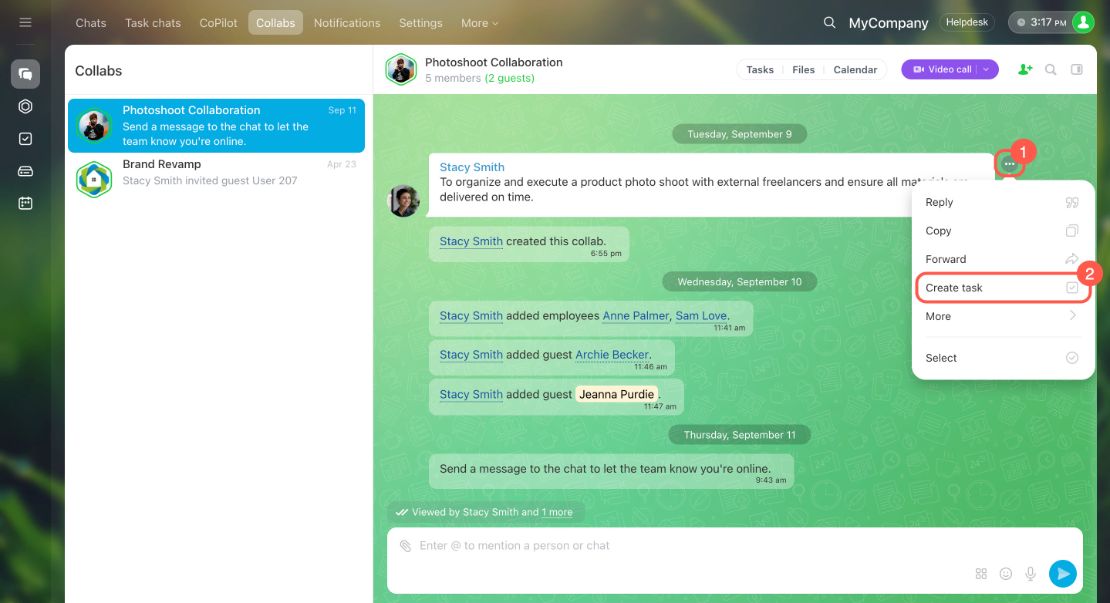
Мессежээс. Чат дахь мессежийг сонгоод Create task дээр дарна. Мессежийн агуулга нь таскын тайлбарт автоматаар нэмэгдэнэ.
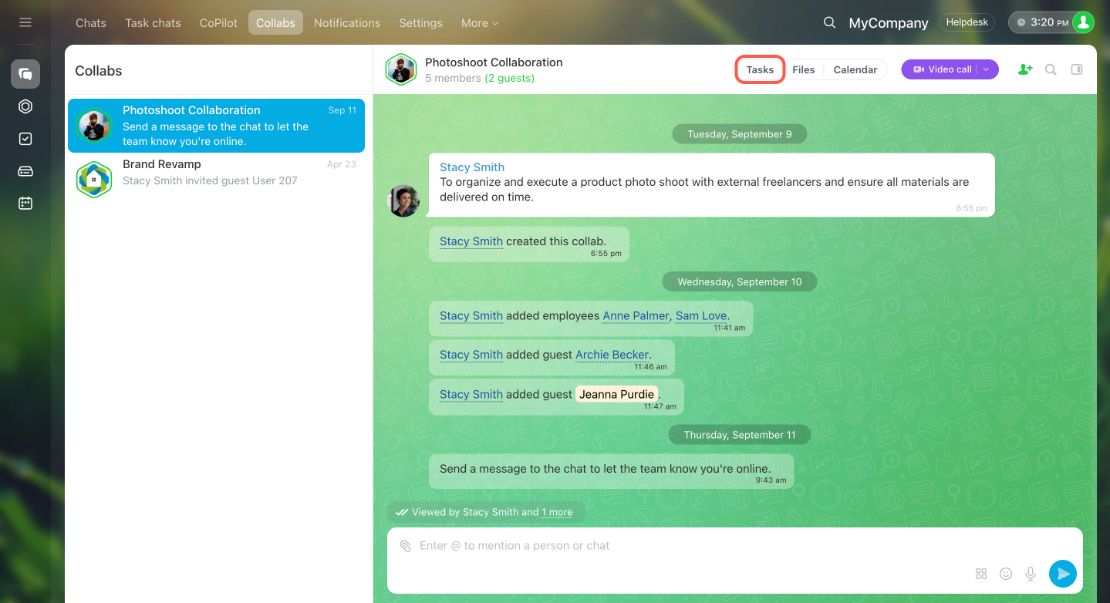
Collab таскаас. Collab -ийг нээгээд Tasks > Create дээр дарна.
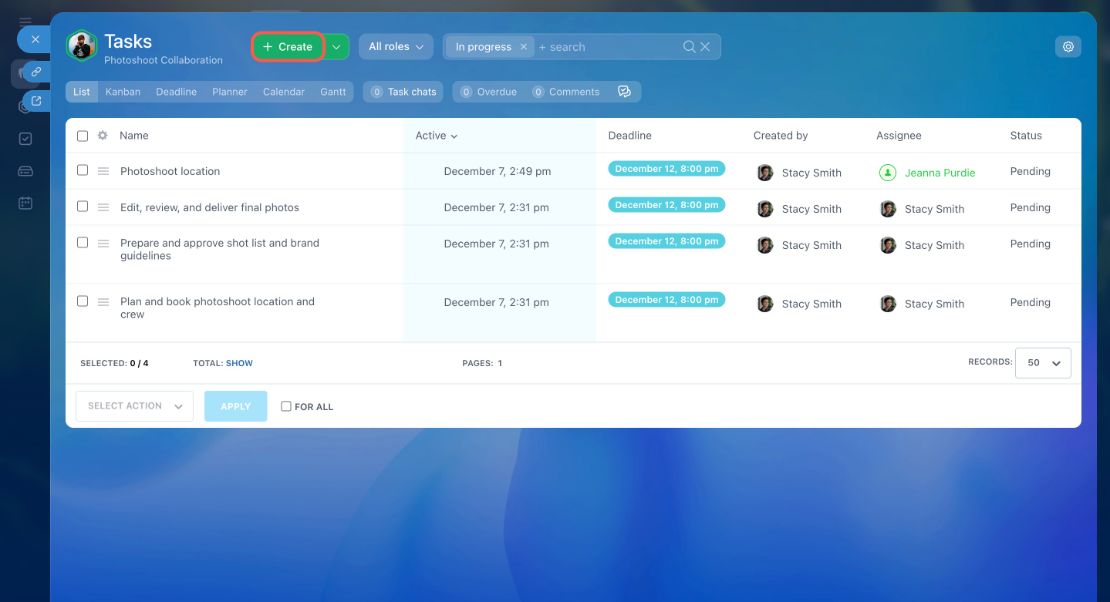
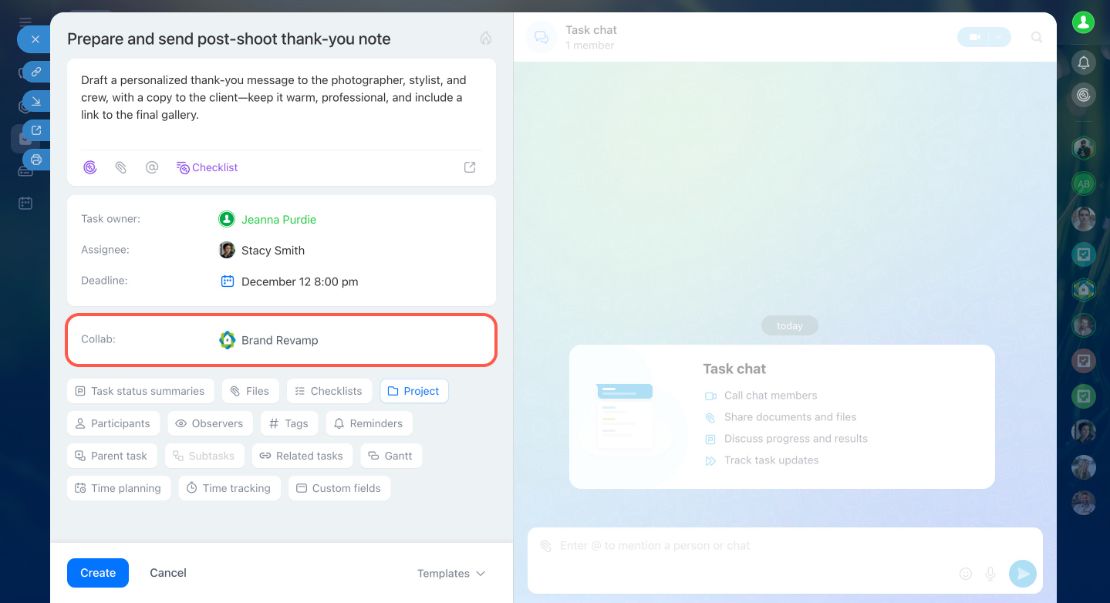
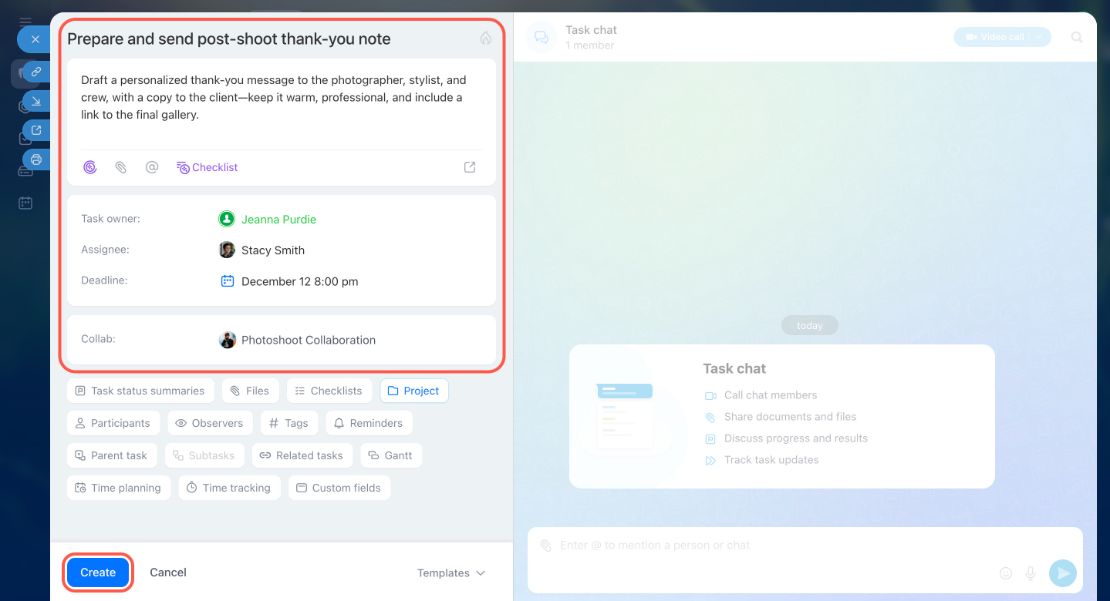
Таскын нэр болон тайлбарыг оруулна. Мөн дуусах хугацаа, чеклист зэрэг нэмэлт мэдээллийг оруулж болно. Гүйцэтгэгчийг өөрчлөх, мөн Оролцогчид болон Ажиглагчид нэмэх боломжтой. Дараа нь Create дээр дарна. Үүсгэсэн таск жагсаалтад харагдана.
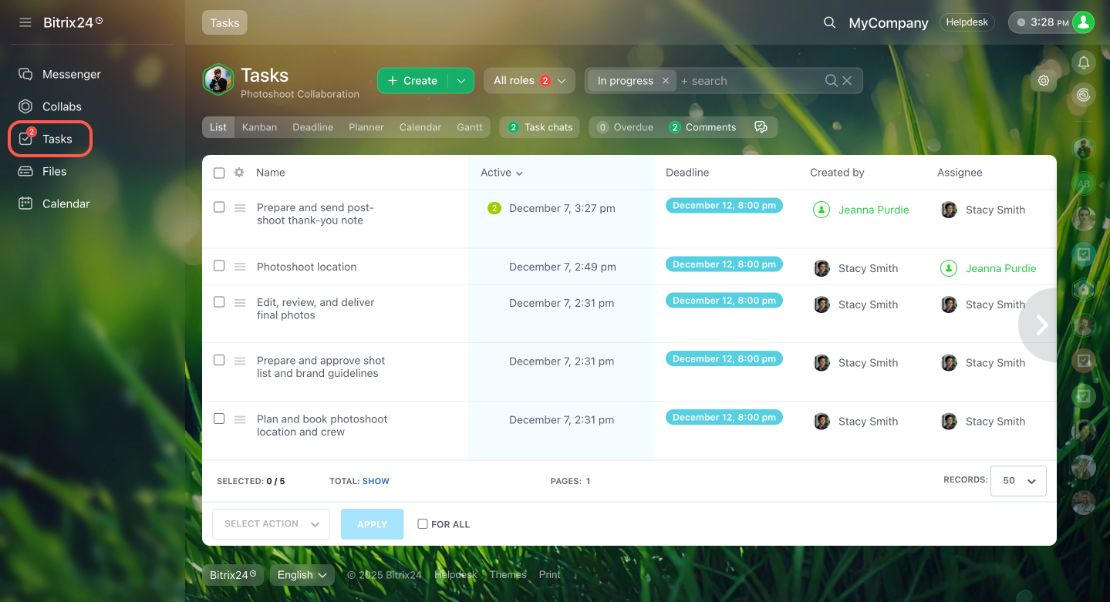
Таскын идэвхийг хянах
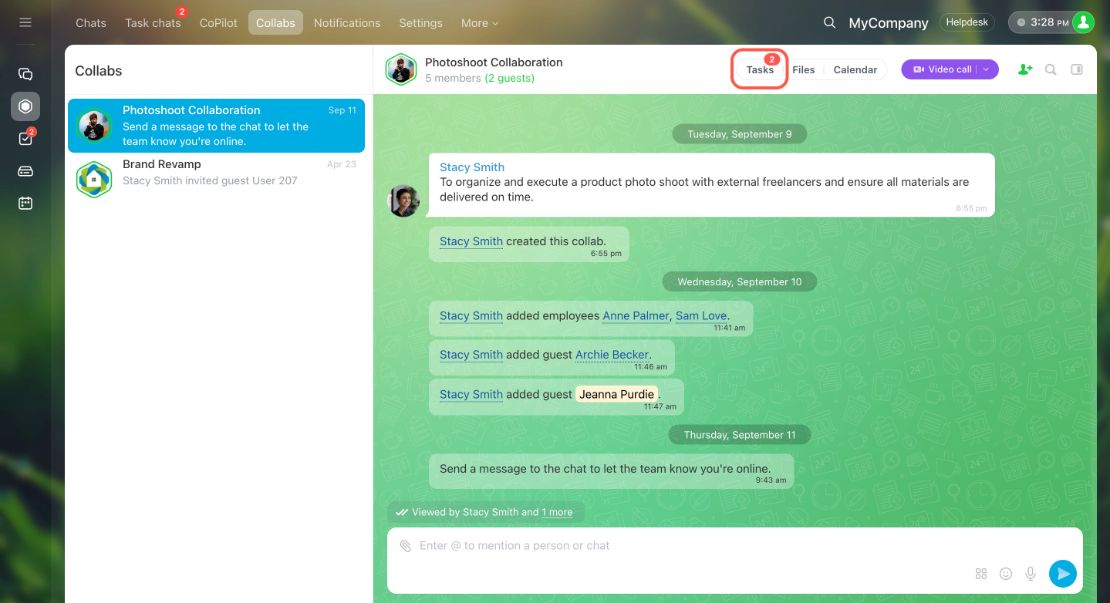
Tasks хэсэгт байрлах улаан тоолуур нь тасктай холбоотой идэвхийг харуулдаг. Үүнд шинэ сэтгэгдэл, төлөвийн шинэчлэлт болон бусад өөрчлөлтүүд багтана.
ТОВЧ ОЙЛГОЛТ
- Collab нь харилцаа холбоо болон таск удирдлагыг нэг дор төвлөрүүлдэг.
- Ажлын орчныг аюулгүй байлгахын тулд хандалтын эрхийг удирдах боломжтой.
- Таск үүсгэх эрх ажилтан болон зочид аль алинд нь уян хатан байдлаар зохион байгуулагдсан байдаг.