
Collab хуанли дээр ажиллах
Collab нь гадны багууд болон харилцагчидтай хамтран ажиллах зориулалттай хамтын ажлын орчин юм. Уулзалт товлохын тулд Collab -ийн хуанлийг ашиглана. Үүсгэсэн бүх үйл ажиллагаа Collab -ийн бүх оролцогчид автоматаар харагдана.
Ажилтнууд Collab хуанли ашиглах
Хуанли нээх
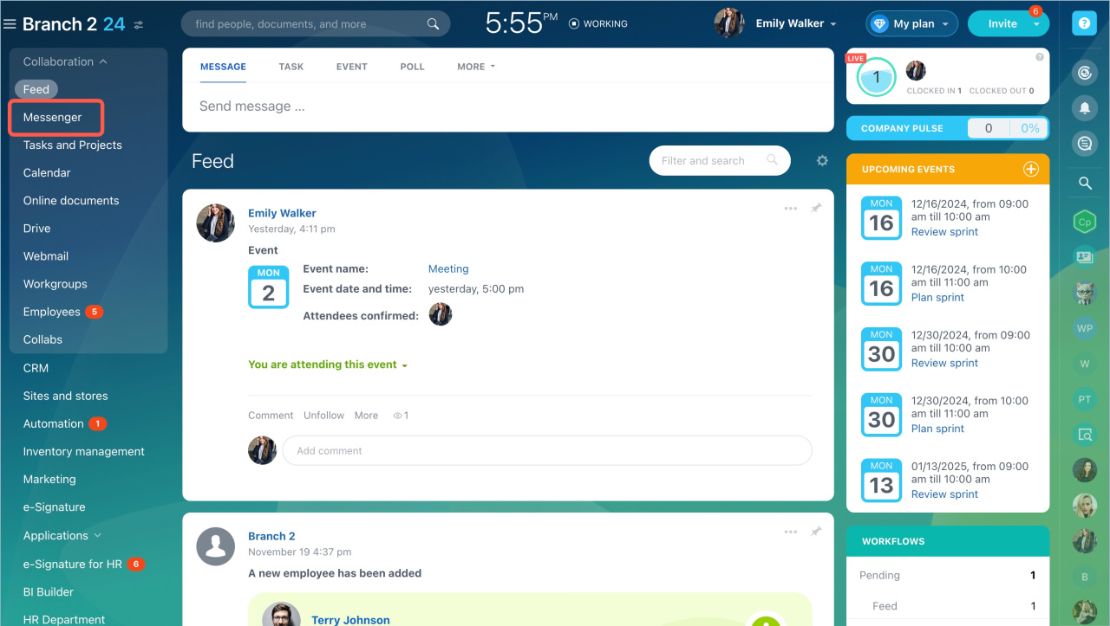
- Messenger хэсэг рүү хандана.
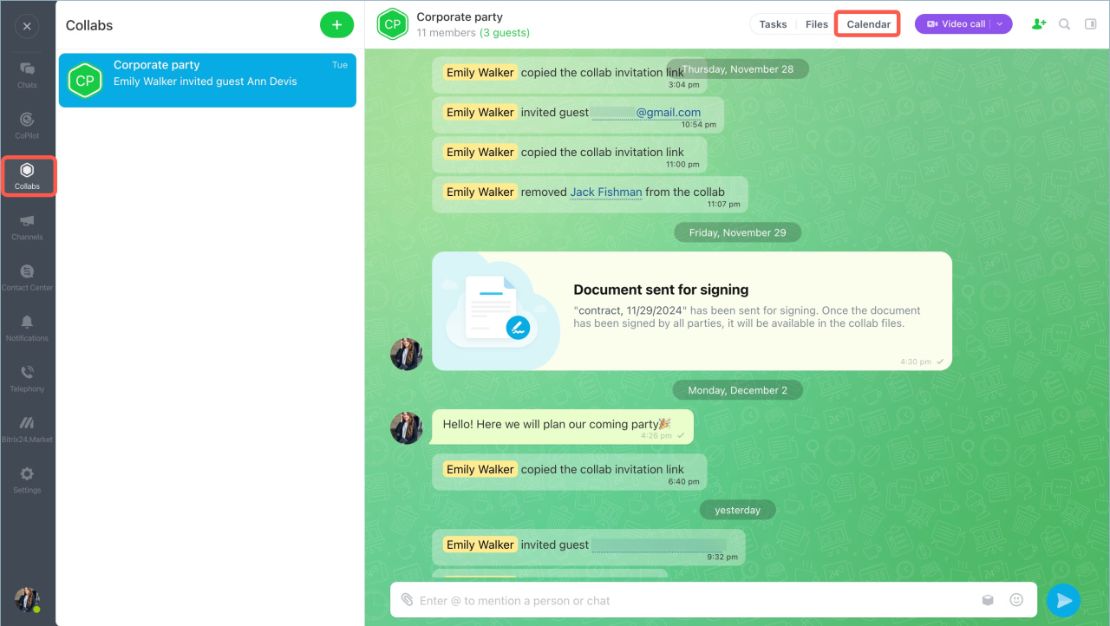
- Collabs дээр дарж, Collab -ийг сонгоно.
- Calendar табыг нээнэ.
Үйл ажиллагаа үүсгэх
Үйл ажиллагааг дараах дөрвөн аргаар үүсгэх боломжтой. Үүнд:
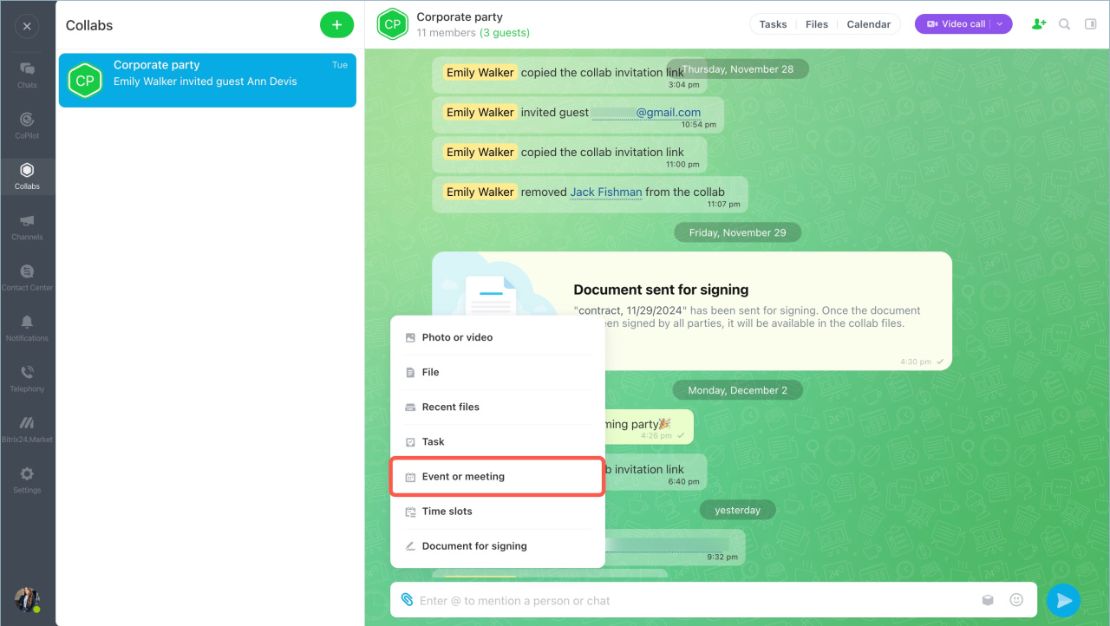
Collab чатаас. Collab -ийн чатыг нээгээд хавчаарны дүрс дээр дарж, Event эсвэл Meeting -ийг сонгоно. Ингэснээр чат руу мэдэгдэл автоматаар илгээгдэнэ.
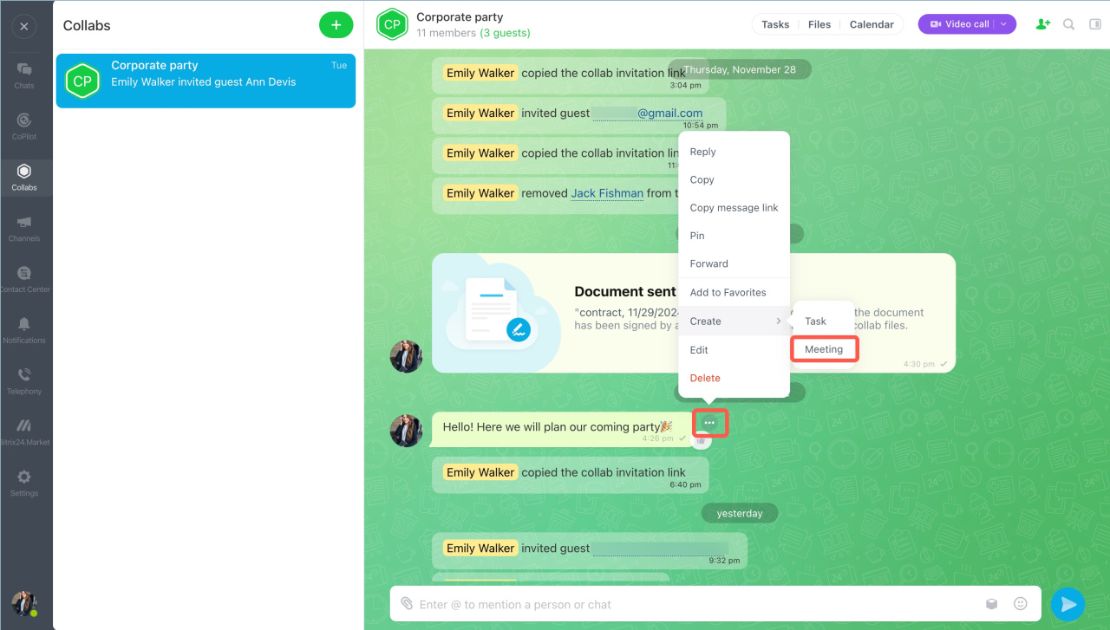
Collab мессежээс. Collab -ийн чат дахь мессежийг сонгоод More > Create > Meeting дээр дарна.
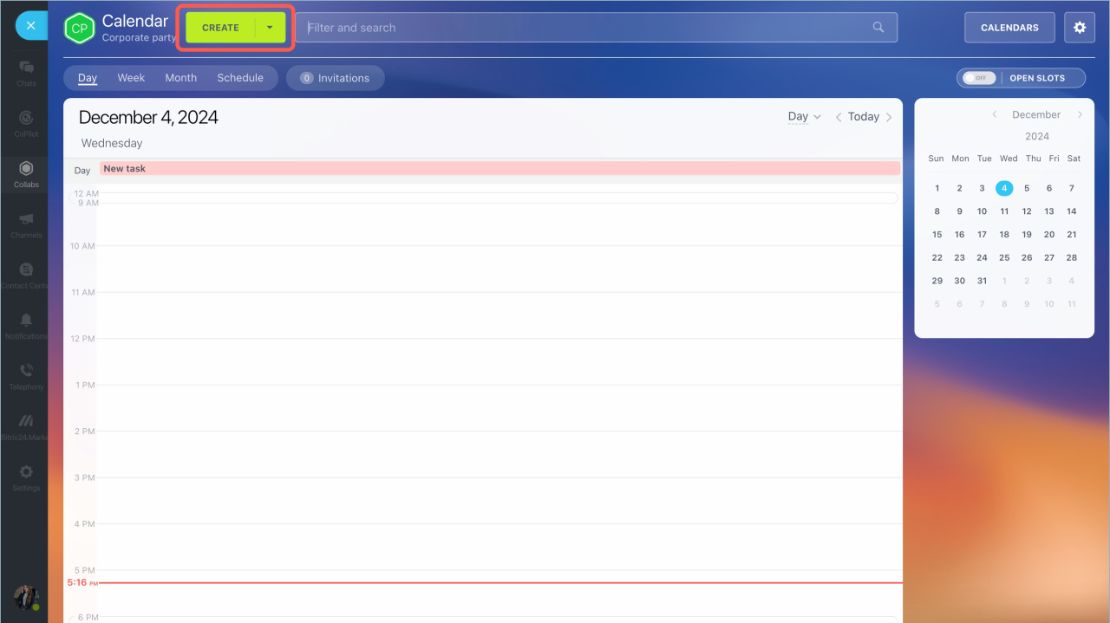
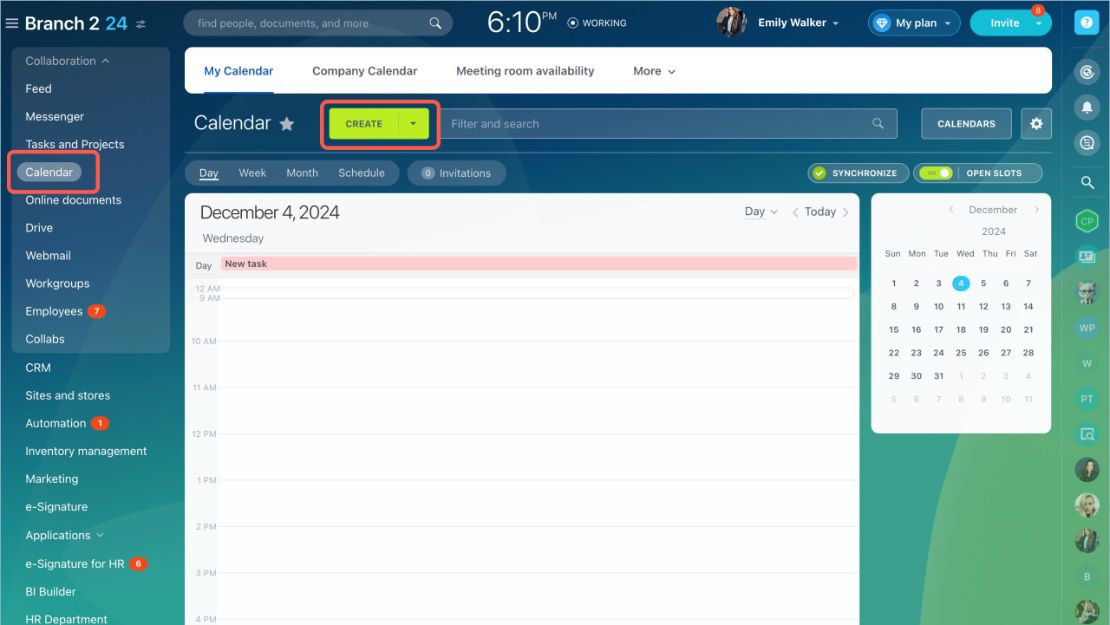
Calendar хэсгээс. Calendar > Create руу хандаж, үйл явдлын маягтаас Collab -ийг сонгоно.
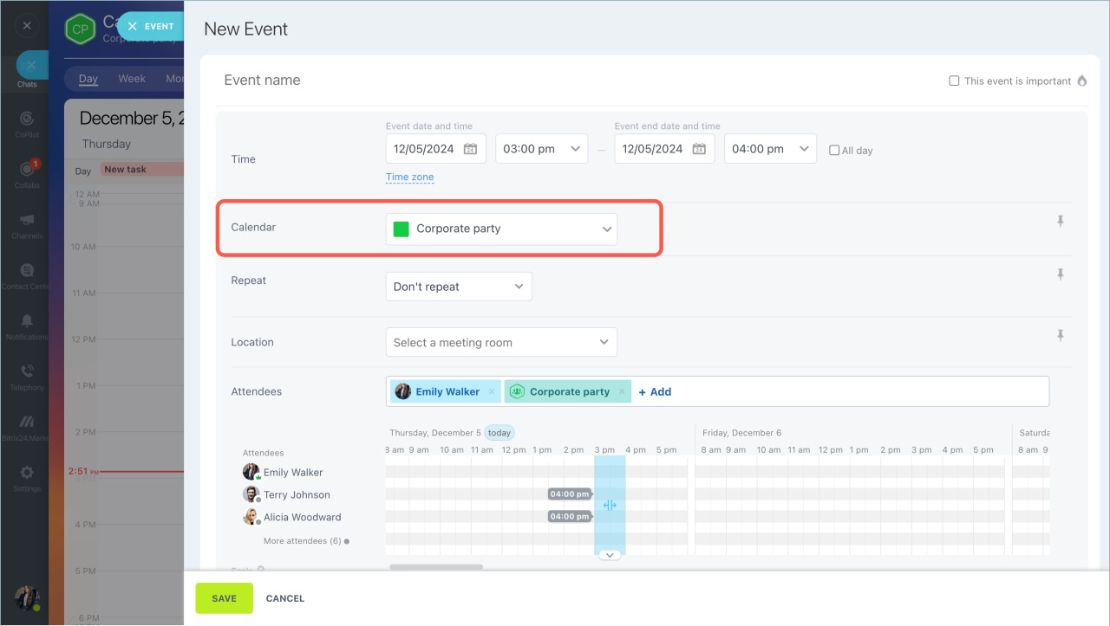
Үйл ажиллагааны нэр, цаг, байршлыг бөглөөд Save дээр дарна. Үйл ажиллагаа хуанлид харагдана.
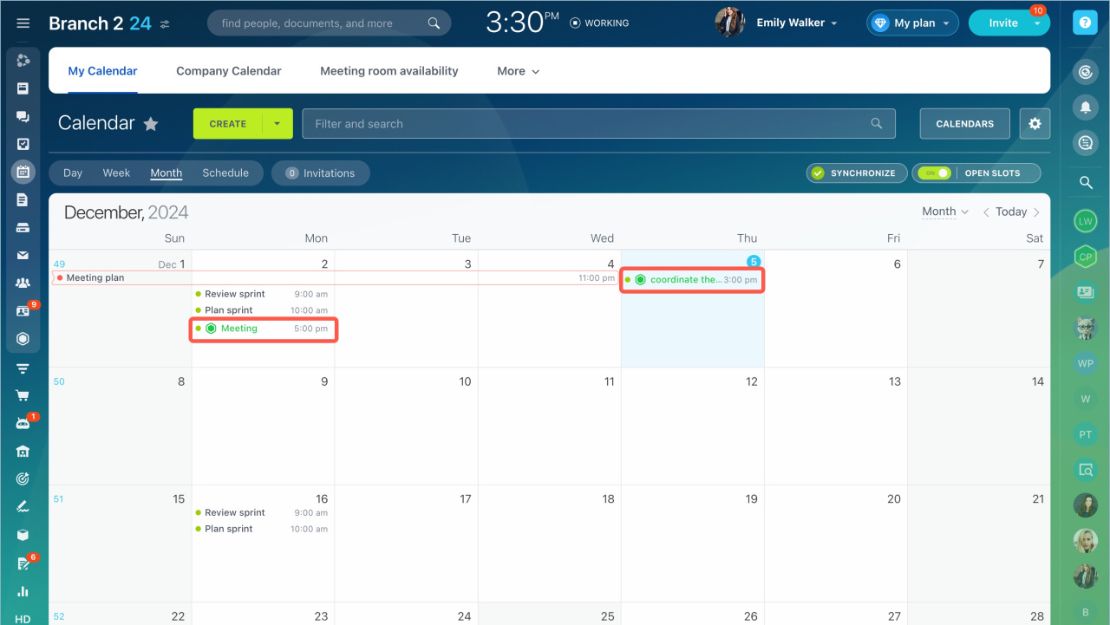
Уулзалтад уригдсан оролцогчид мэдэгдэл хүлээн авна. Calendar хэсэгт тоолуур харагдана. Зочдын үүсгэсэн үйл ажиллагаанууд Collab -тай холбогдож, ногоон өнгөөр тэмдэглэгдэнэ.
Хандалтын эрх тохируулах
Үйл ажиллагааг хэн үүсгэх, харах, засварлах боломжтойг тохируулна.
- Collab -ийн хуанлийг нээгээд Calendars дээр дарна.
- ... > Edit дээр дарна.
- Access permissions -ийг сонгоно.
Та Үүсгэгч, Зохицуулагчид, Оролцогчид тус бүрийн үйл ажиллагаа үүсгэх, харах, засварлах эрхийг тохируулах боломжтой.
Анхдагч тохиргоогоор зөвхөн Collab үүсгэгч хуанлийн хандалтын эрхийг өөрчлөх боломжтой.
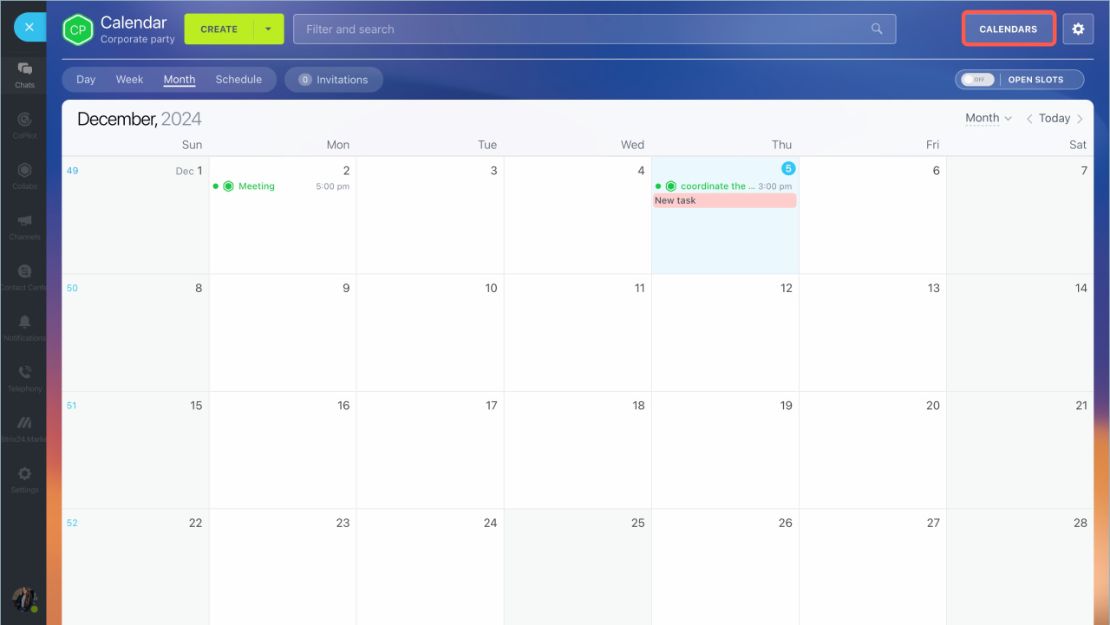
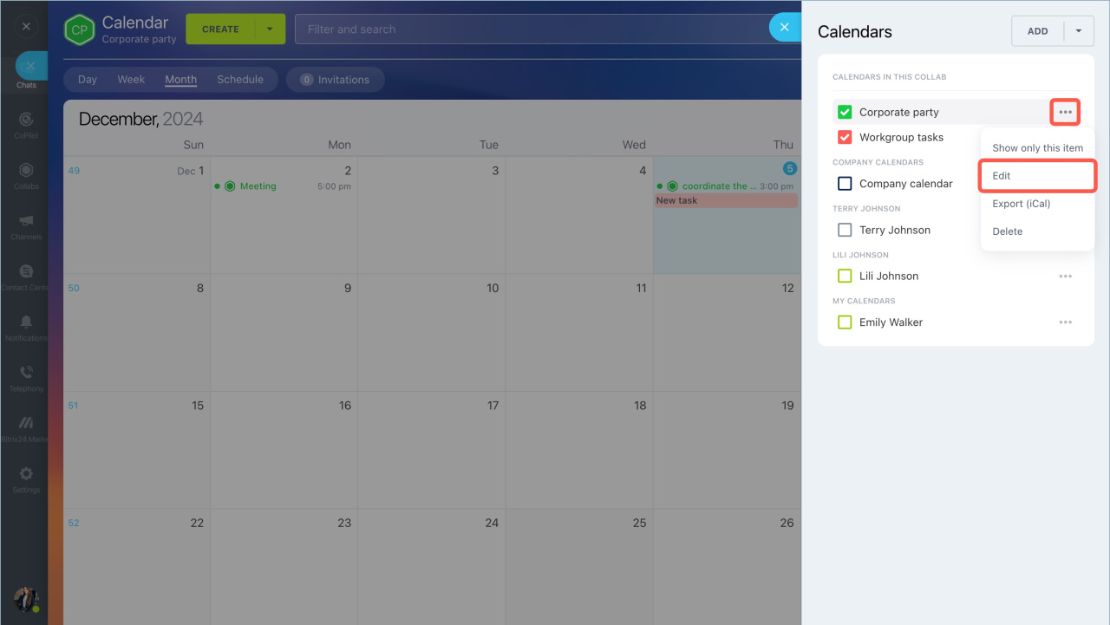
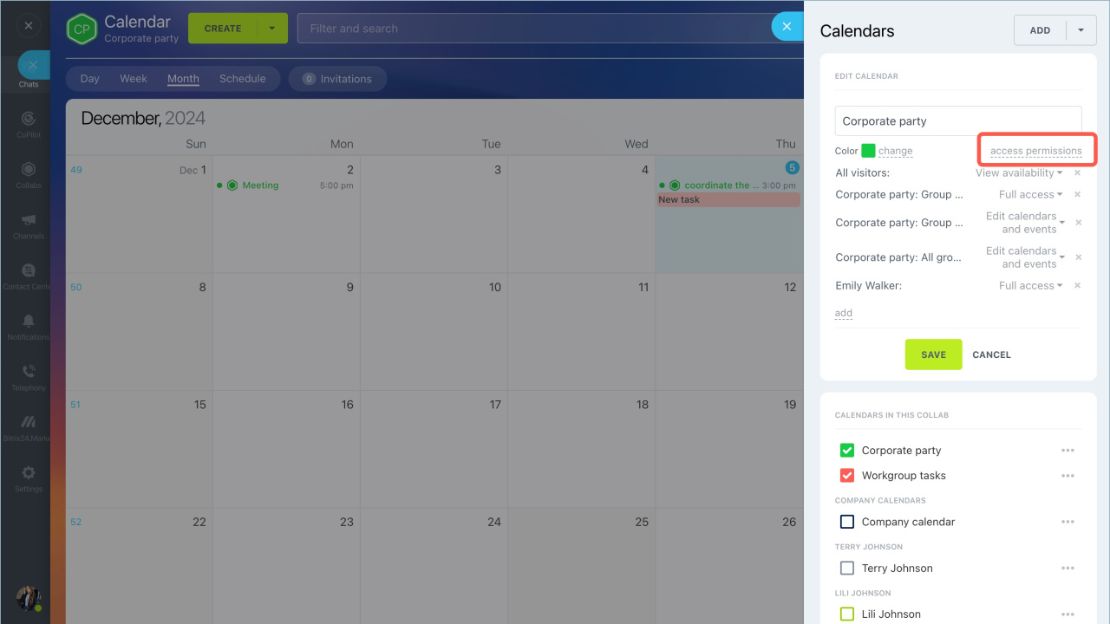
Администратор Collab үүсгэгчийн хуанлийн хандалтын эрхийг тохируулах
Администратор Collab үүсгэгчид дараах байдлаар хандалтын эрх олгох боломжтой.
- Collab -ийг нээгээд Calendar руу хандана.
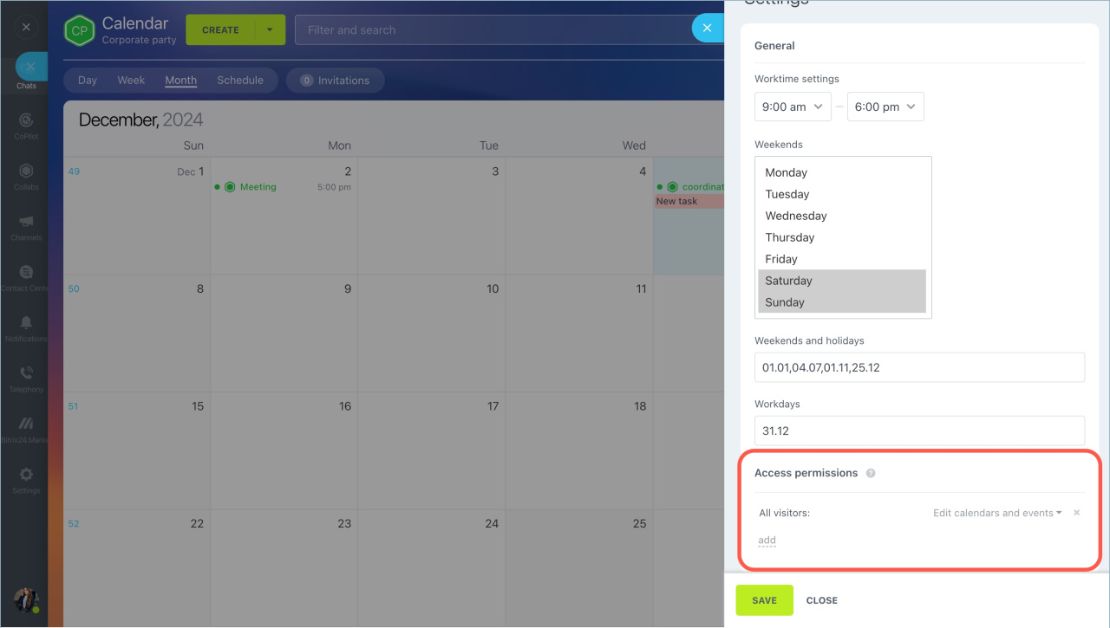
- Settings (⚙️) -ийг нээнэ.
- Access permissions руу хандана.
- Collab үүсгэгчид Full Access эрх олгоно.
- Өөрчлөлтөө хадгалахын тулд Save дээр дарна.
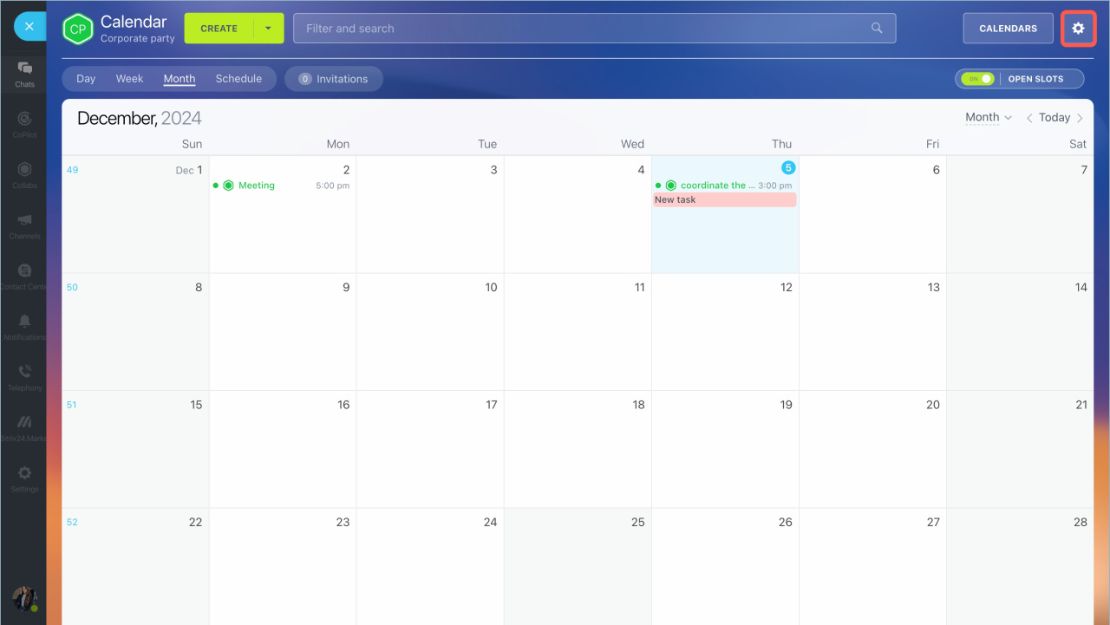
Open Slots ашиглах
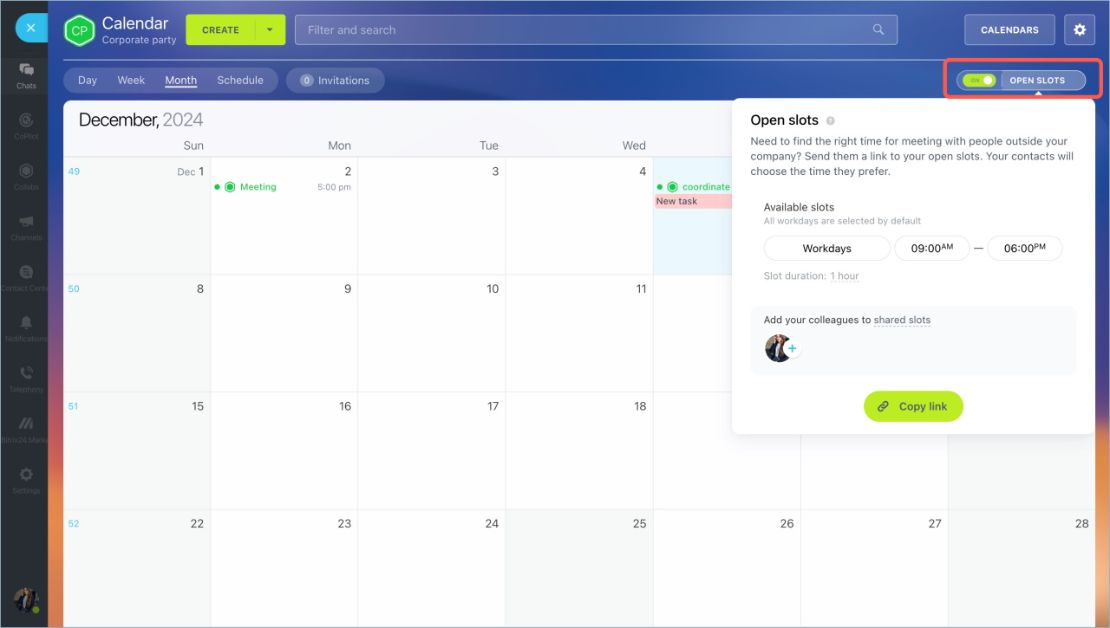
Гадны хэрэглэгчидтэй илүү хурдан уулзалт товлохын тулд Open Slots -ийг идэвхжүүлнэ.
Оролцогчдыг өөрийн боломжит цагийн хуваарьт нэмж, хуваариа хуваалцаж болно. Систем бүх оролцогчийн боломжит цагийг шалгаж, гадны хэрэглэгч өөрт тохирох цагийг сонгох боломжтой.
Хуанлийн Open Slots
Мобайл аппликейшн
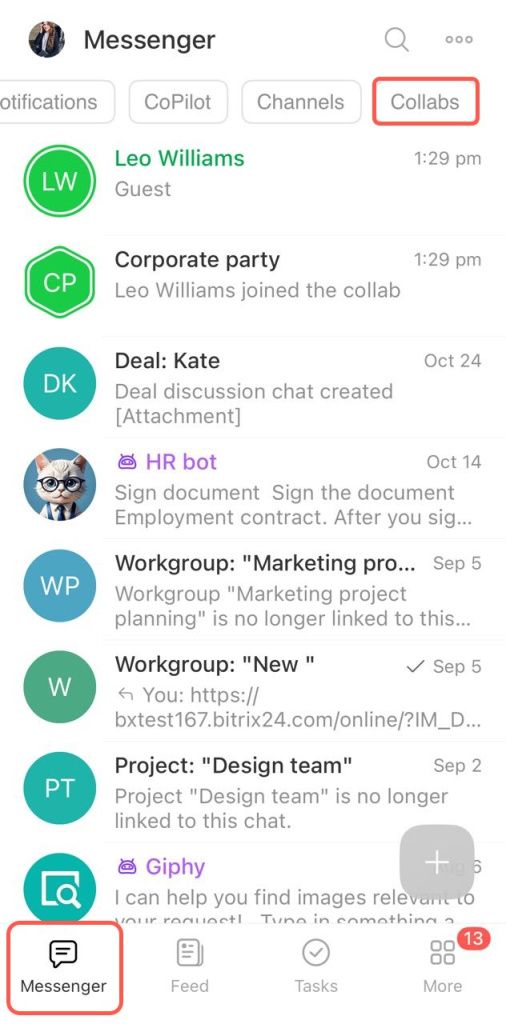
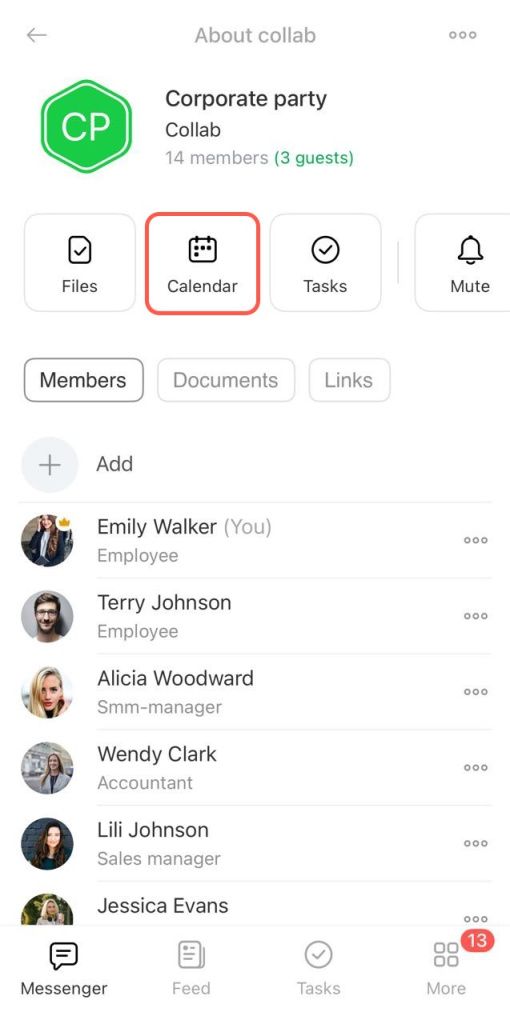
- Messenger рүү хандана.
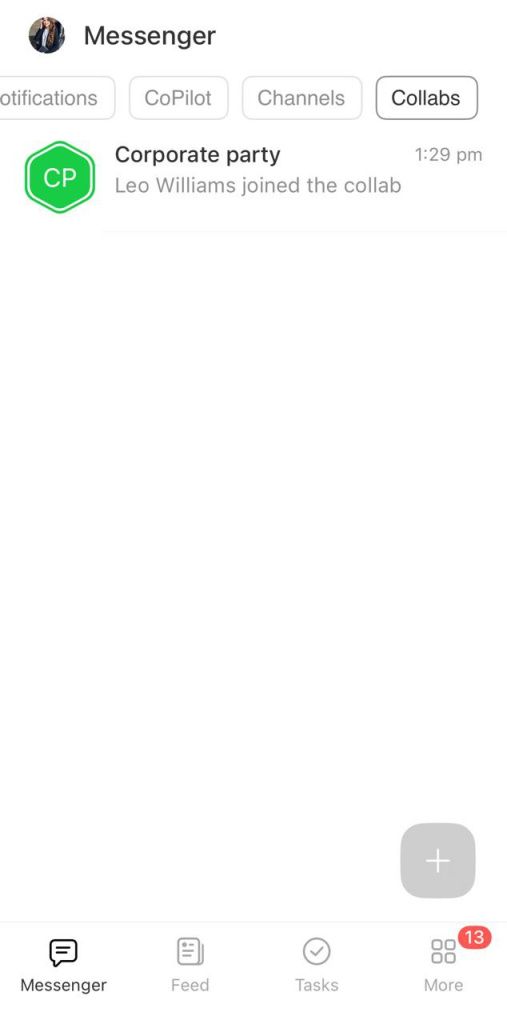
- Collabs -ийг нээгээд Collab -ийг сонгоно.
- Collab -ийн нэр дээр товшино.
- Calendar -ийг нээгээд Add (+) дээр товшино.
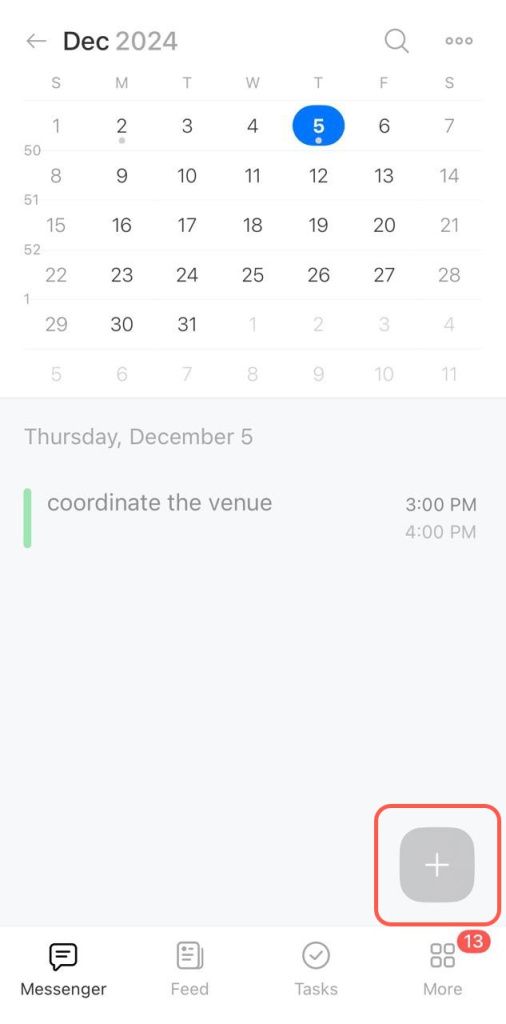
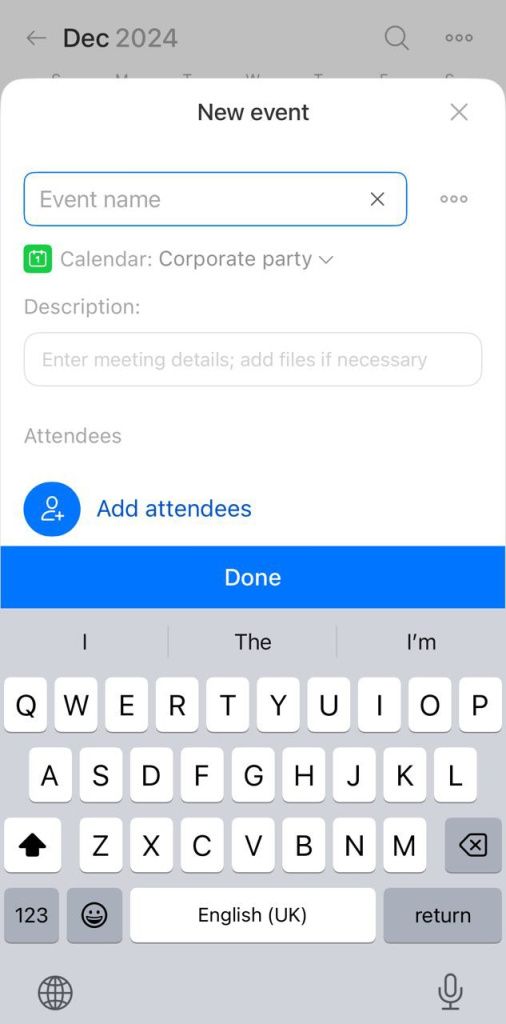
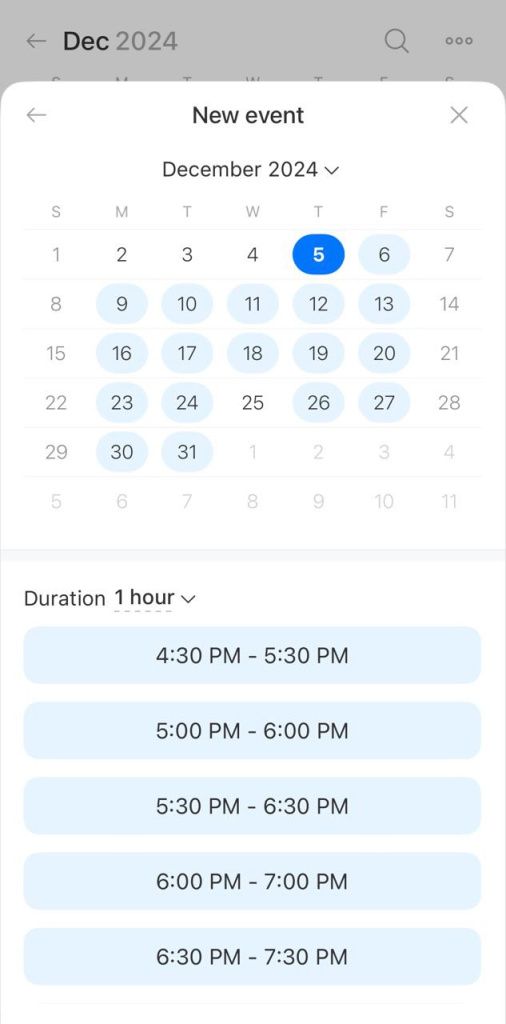
Үйл ажиллагааны мэдээллийг бөглөөд Create Event дээр товшино. Бүх оролцогч автоматаар нэмэгдэнэ.
Зочид Collab хуанли ашиглах
Вэб хувилбар
Зочид дараах дөрвөн аргаар үйл ажиллагаа үүсгэх боломжтой.
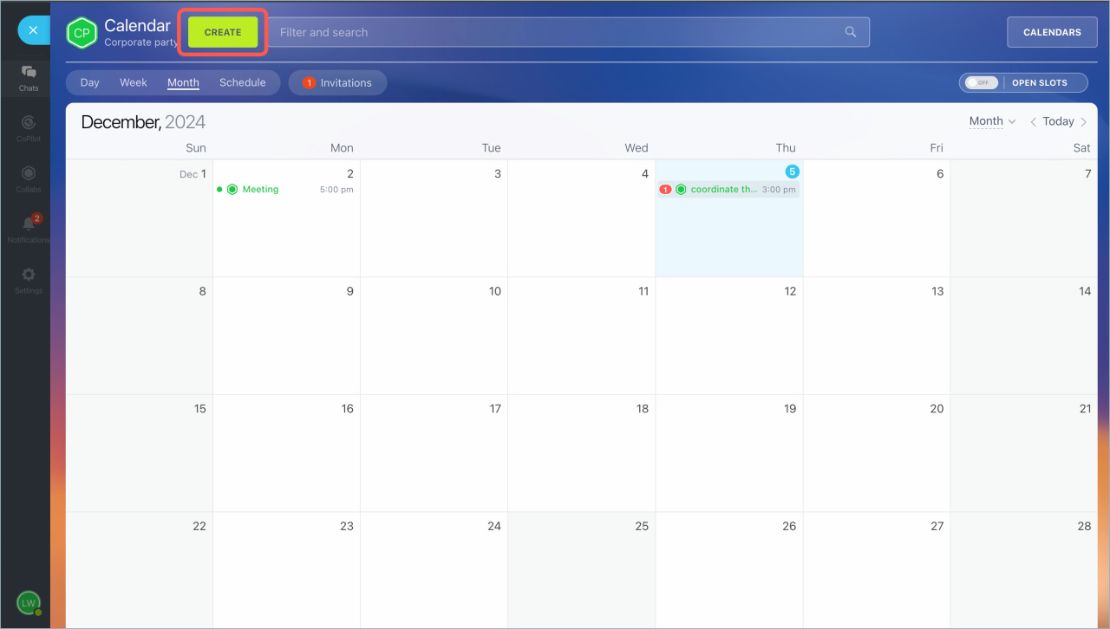
Calendar хэсгээс. Calendar > Create дээр дарна. Collab автоматаар сонгогдоно.
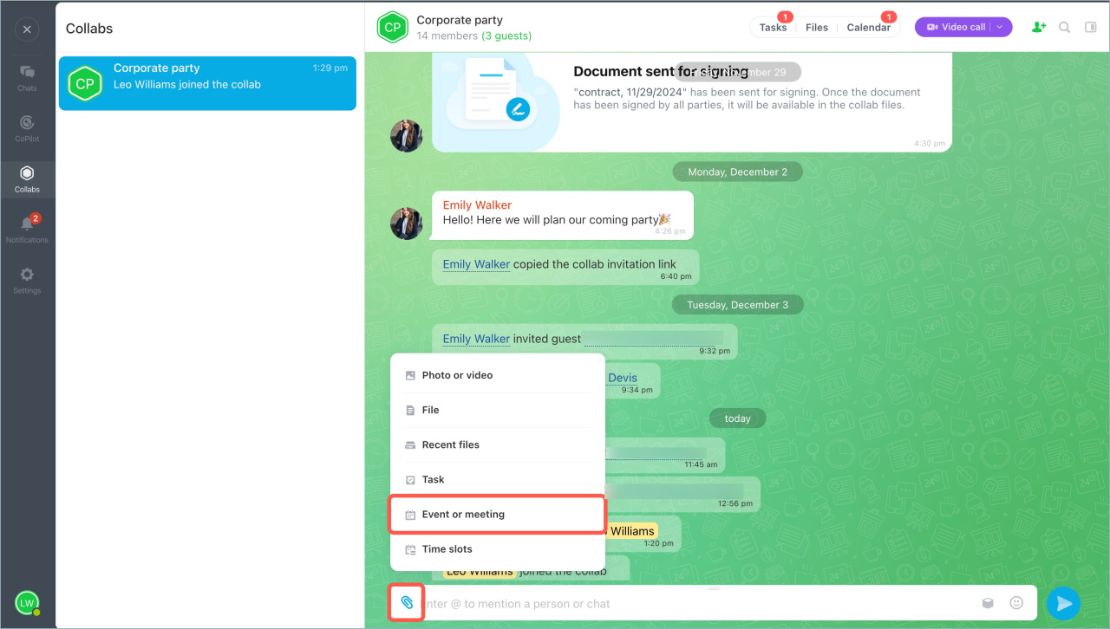
Collab -ийн чатаас. Messenger > Collabs руу хандаж, Collab -ийг нээнэ. Хавчаарны дүрс дээр дараад Meeting -ийг сонгоно.
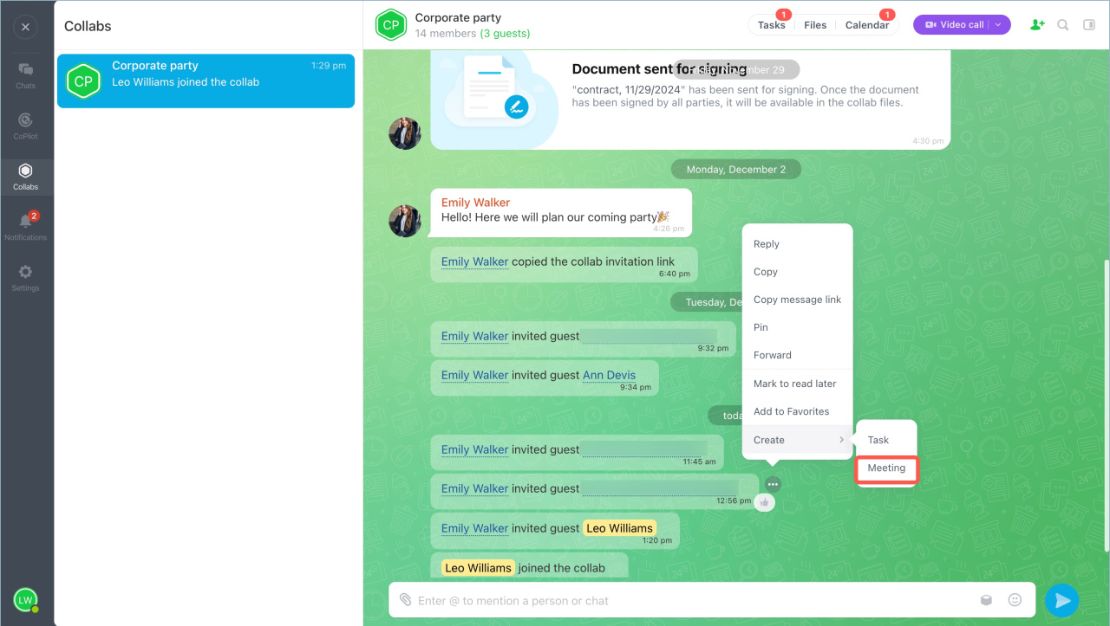
Мессежээс. Чат дахь мессежийг сонгоод More > Create > Meeting дээр дарна.
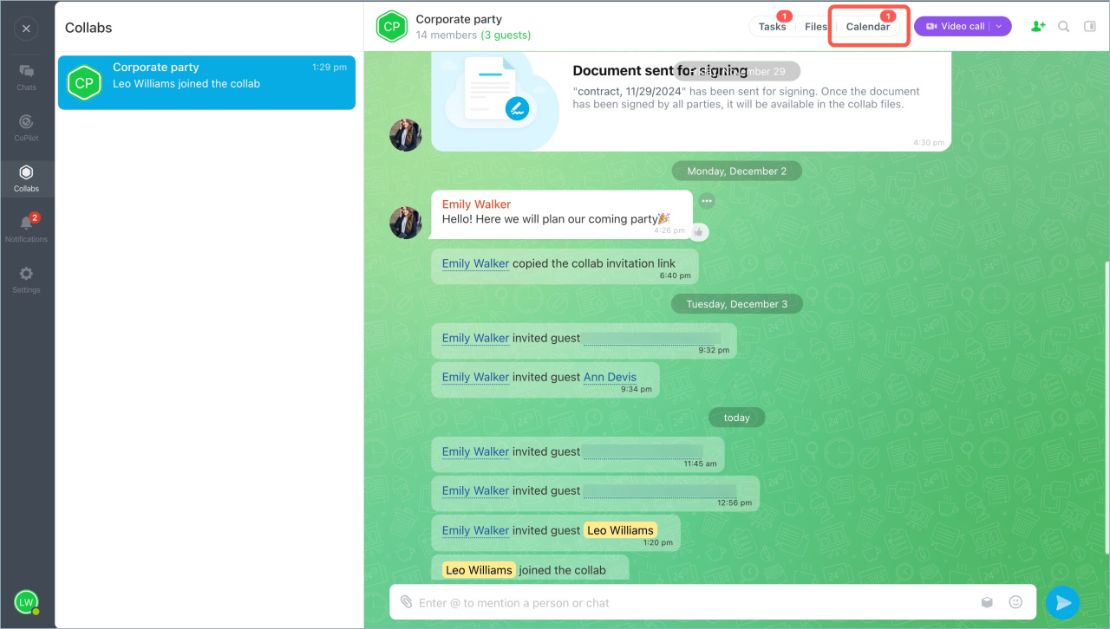
Collab хуанлинаас. Collab -ийг нээгээд Calendar > Create дээр дарна.
Үйл ажиллагааны нэр, байршил, цагийг бөглөөд Save дээр дарна.
Calendar болон чат дахь улаан тоолуур нь таны хариу өгөөгүй үйл ажиллагаанудыг харуулна.
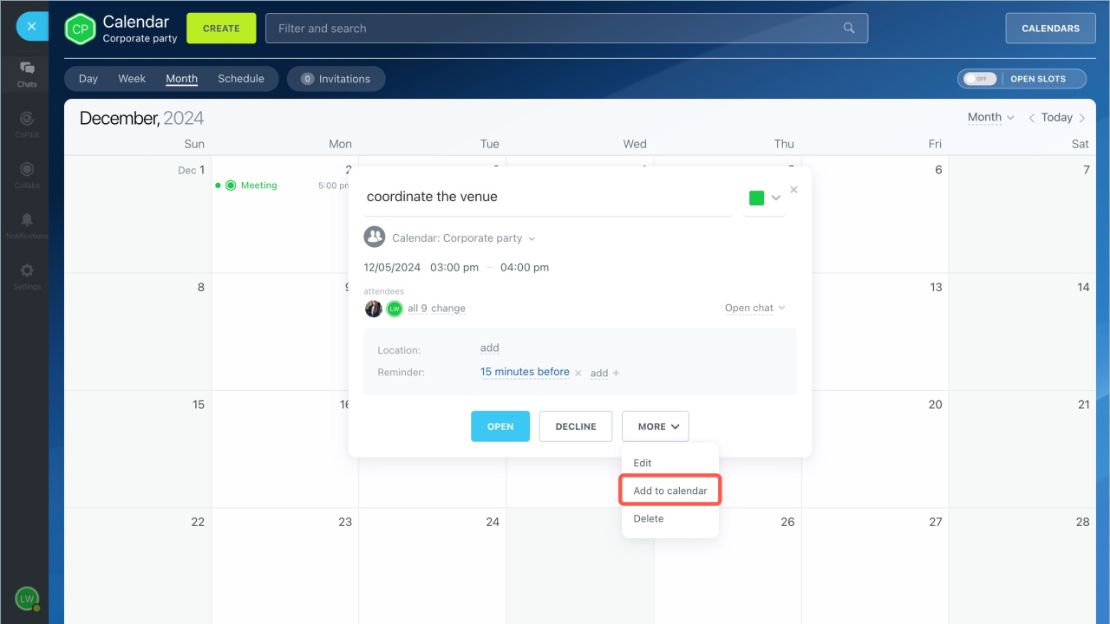
Хэрэв та үйл ажиллагааг үүсгэсэн эсвэл түүнд нэгдсэн бол тухайн үйл ажиллагааг .ics форматаар татаж авах боломжтой. Энэ файлыг ашиглан бусадтай хуваалцах эсвэл өөр хуанлийн аппликейшнд нээж болно. Add to Calendar сонголт нь зөвхөн урилгыг хүлээн авсны дараа ашиглах боломжтой.
Мобайл апп
- Messenger рүү хандана.
- Collabs -ийг нээгээд Collab -ийг сонгоно.
- Collab -ийн нэр дээр товшино.
- Calendar -ийг нээгээд Add (+) дээр товшино.
Үйл ажиллагааны нэр, огноо, цаг, байршлыг бөглөөд Create Event дээр товшино. Бүх оролцогч автоматаар нэмэгдэнэ.
Та урилгыг хүлээн авсны дараа үйл ажиллагааг .ics форматаар татаж авах боломжтой. Download ics file болон Add to Calendar сонголтууд нь зөвхөн хүлээн авсан үйл ажиллагаануудад ашиглах боломжтой.
ТОВЧ ОЙЛГОЛТ
- Collab нь гадны багууд болон харилцагчидтай хамтран ажиллах зориулалттай хамтын ажлын орчин юм.
- Collab хуанли нь уулзалтыг хялбархан товлох боломжийг олгодог.
- Үйл ажиллагаанууд бүх оролцогчийн хуанлид автоматаар синк хийгддэг.
- Үйл ажиллагааг Calendar, Collab чат, мессеж эсвэл үндсэн Calendar хэсгээс үүсгэх боломжтой.
- Ажилтнууд болон зочид аль аль нь үйл ажиллагаа үүсгэх боломжтой.
- Анхдагч тохиргоогоор зөвхөн Collab үүсгэгч хандалтын эрхийг удирдах боломжтой.
- Гадны хэрэглэгчидтэй уулзалт товлох үйл явцыг хялбаршуулахын тулд Open Slots -ийг ашиглаарай.