
CRM форм загвар
CRM форм нь холбоо барих мэдээлэл, хүсэлт болон санал хүсэлтийг цуглуулах замаар харилцагчтай харилцах үйл явцыг хялбаршуулдаг. Bitrix24 -д та CRM формын загварыг өөрчилж, өнгөний сэдэв, талбарын загвар, фонт, дэвсгэр зэрэг тохиргоог өөрчлөх боломжтой. Ингэснээр CRM формыг байгууллагынхаа өнгө төрхөд нийцүүлж, хөрвөлтийн түвшнийг нэмэгдүүлэх боломжтой.
CSS болон JavaScript ашиглан CRM формын загварыг өөрчлөх боломжгүй.
Энэ нийтлэлд:
- CRM формын загварыг өөрчлөх
- Элементүүдийн өнгийг өөрчлөх
- Фонт сонгох
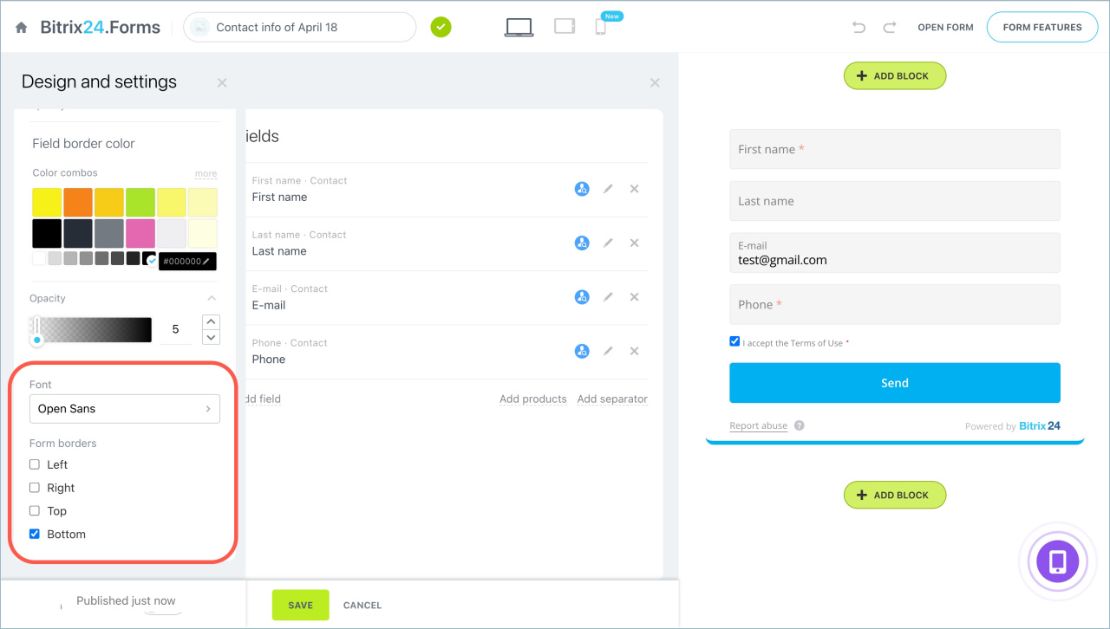
- Формын хүрээг тохируулах
- Хуудасны дэвсгэрийг өөрчлөх
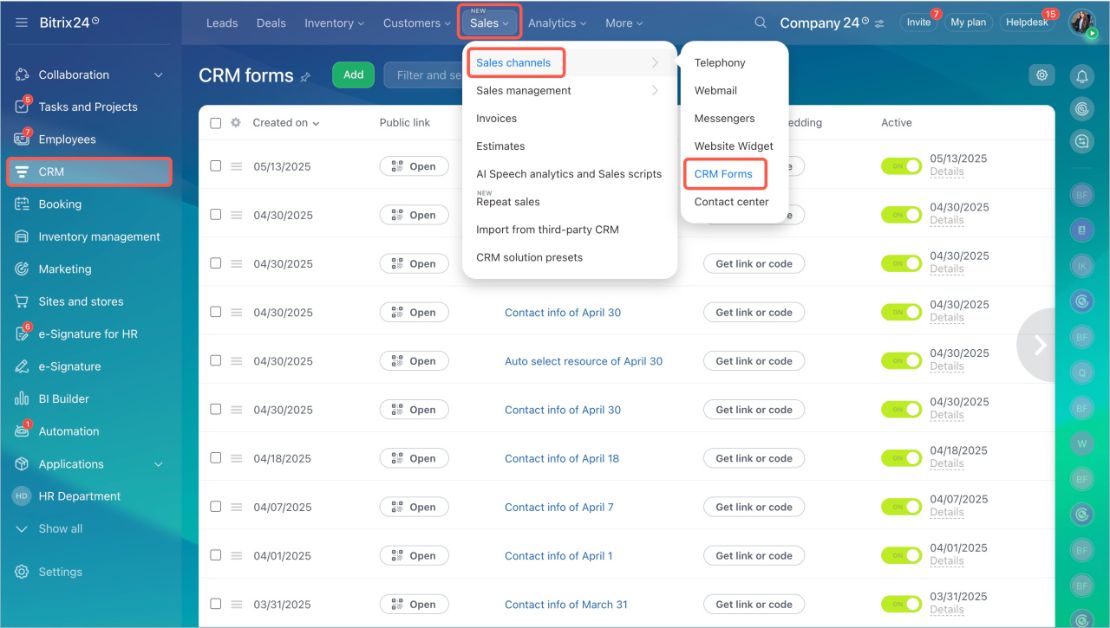
- CRM → Sales → Sales channels → CRM forms хэсэг рүү хандана.
- Формыг сонгоно.
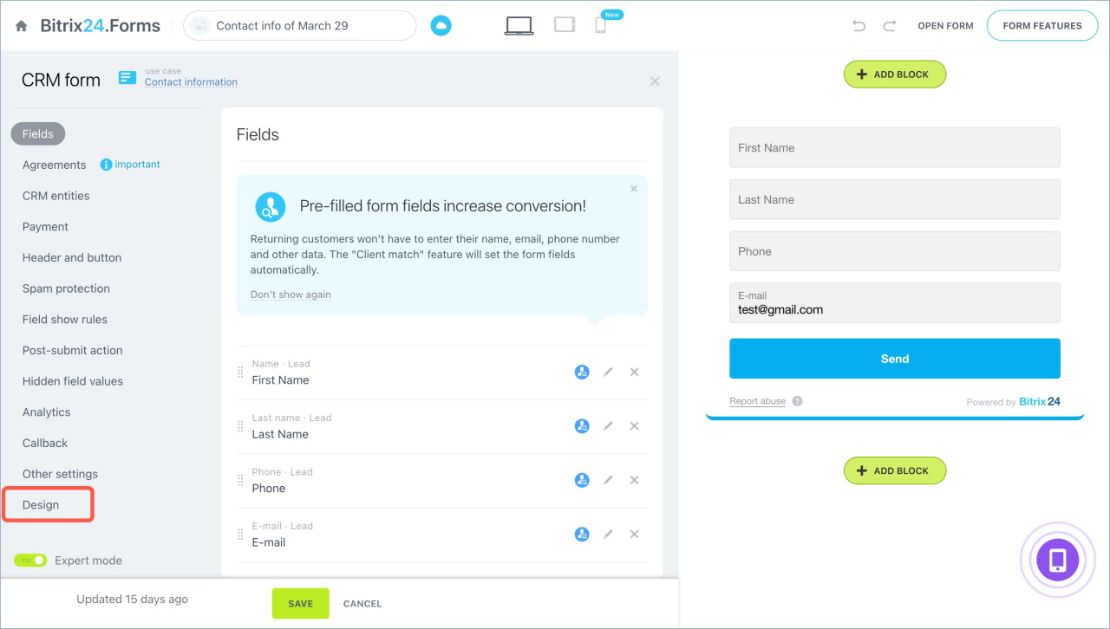
- Design табыг нээнэ.
Формын загварыг өөрчлөх
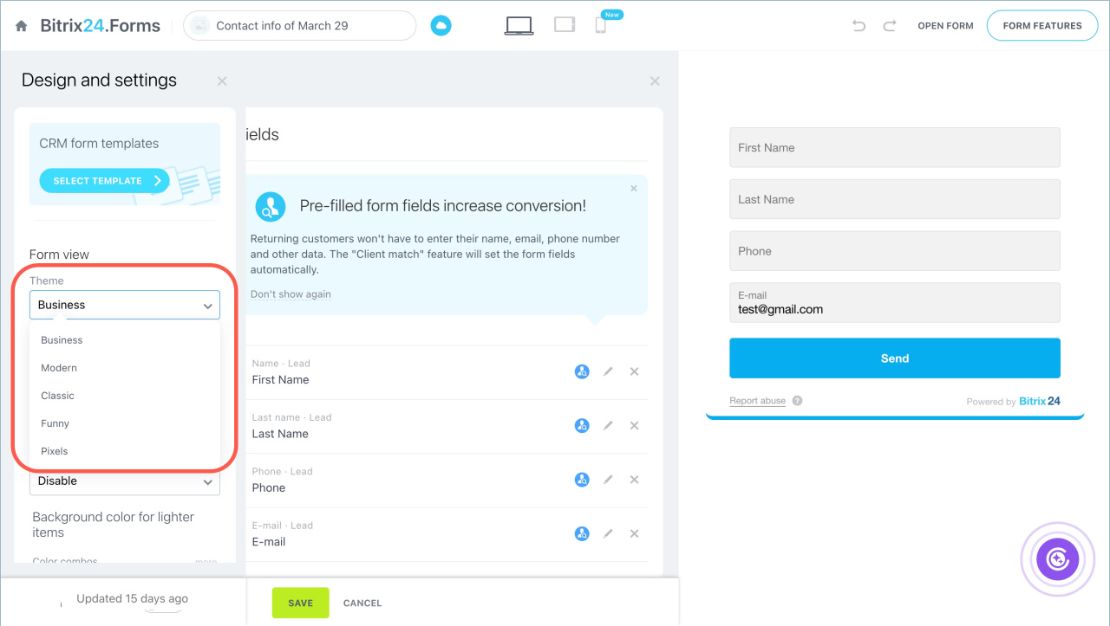
Theme. Энэ тохиргоо нь формын фонт, өнгөний загвар болон талбаруудын дизайныг өөрчилнө. Дараах таван сонголттой.
- Business
- Modern
- Classic
- Funny
- Pixels
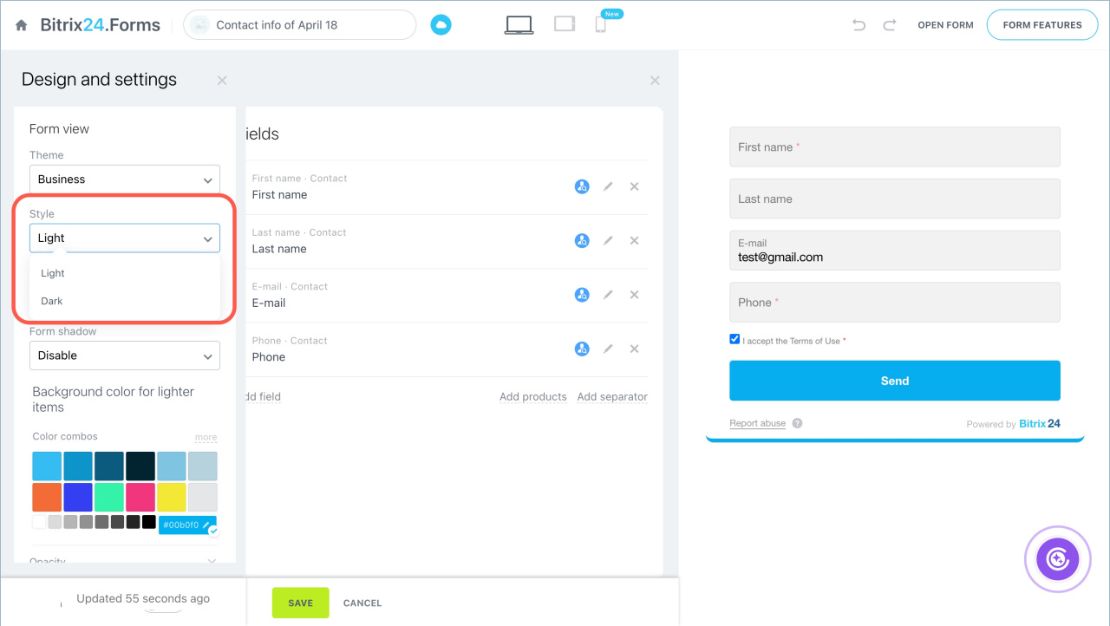
Design. Цайвар (Light) эсвэл бараан (Dark) интерфэйсийн загвараас сонгоно.
Field style. Standard болон Modern гэсэн хоёр сонголттой.
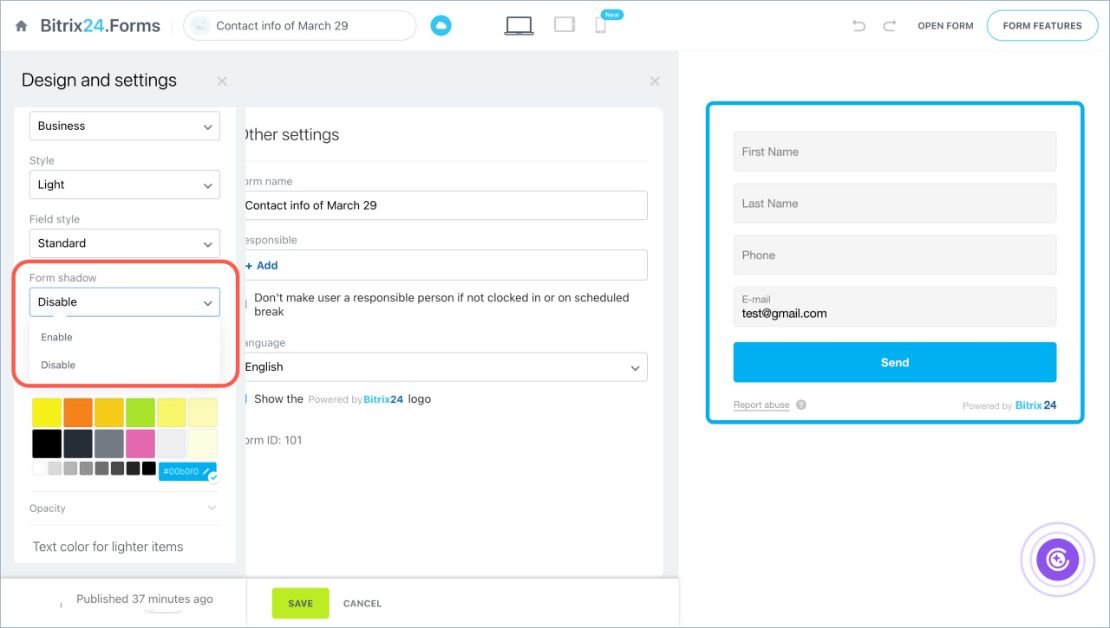
Form shadow. Формын сүүдрийн эффектийг идэвхжүүлэх эсвэл идэвхгүй болгох боломжтой.
Элементүүдийн өнгийг өөрчлөх
Дараах элементүүдийн өнгийг тохируулах боломжтой.
- Тод өнгөөр харагдах элементүүд болон тэдгээрийн текст, үүнд формын хүрээ, тусгаарлах шугам, Submit товчны дэвсгэр болон товчны текст орно.
- Формын дэвсгэр болон текст.
- Standard загварын талбаруудын дэвсгэр болон хүрээ.
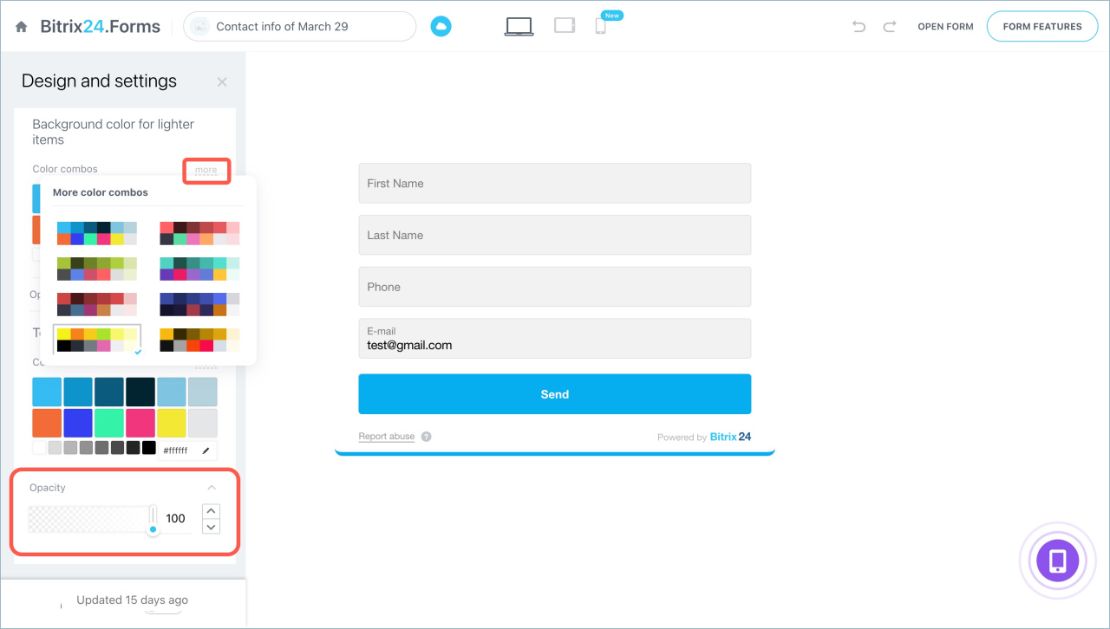
- Бүх өнгөний хослолыг харахын тулд More дээр дарж, хүссэн өнгийг сонгоно.
- Тохирох өнгөө сонгоно.
- Transparency хэсгийг нээж өнгөний тунгалаг байдлыг тохируулна. Илүү тод, нягт өнгө ашиглахын тулд гулсагч эсвэл товчнуудыг ашиглан хамгийн их утгыг тохируулна.
Фонт сонгох
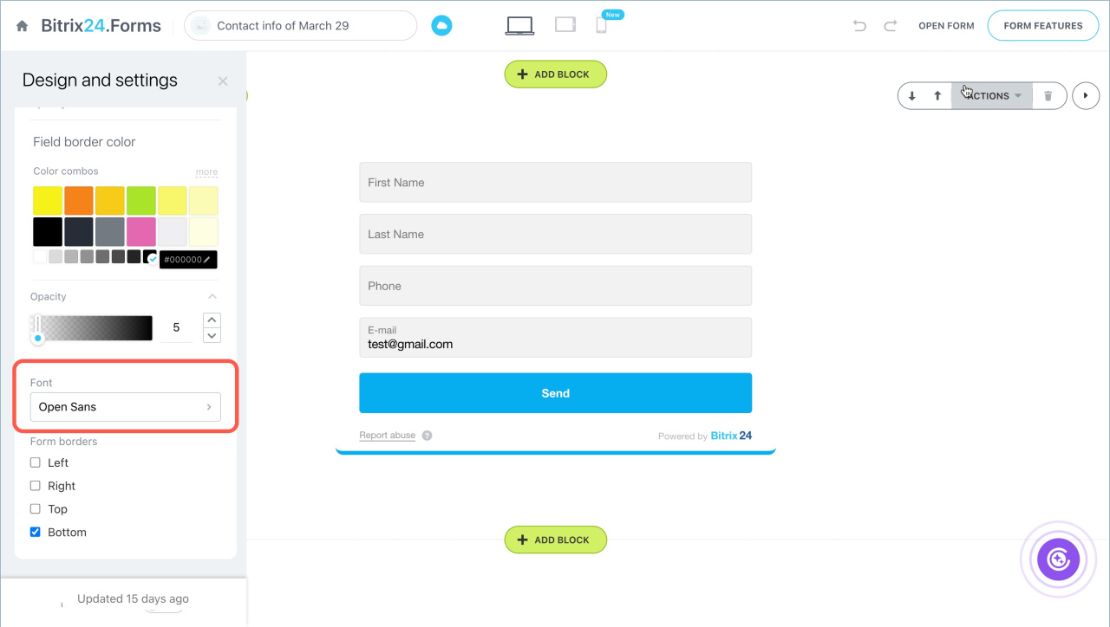
- Font хэсэг рүү орсноор тохиргооны цонх нээгдэнэ.
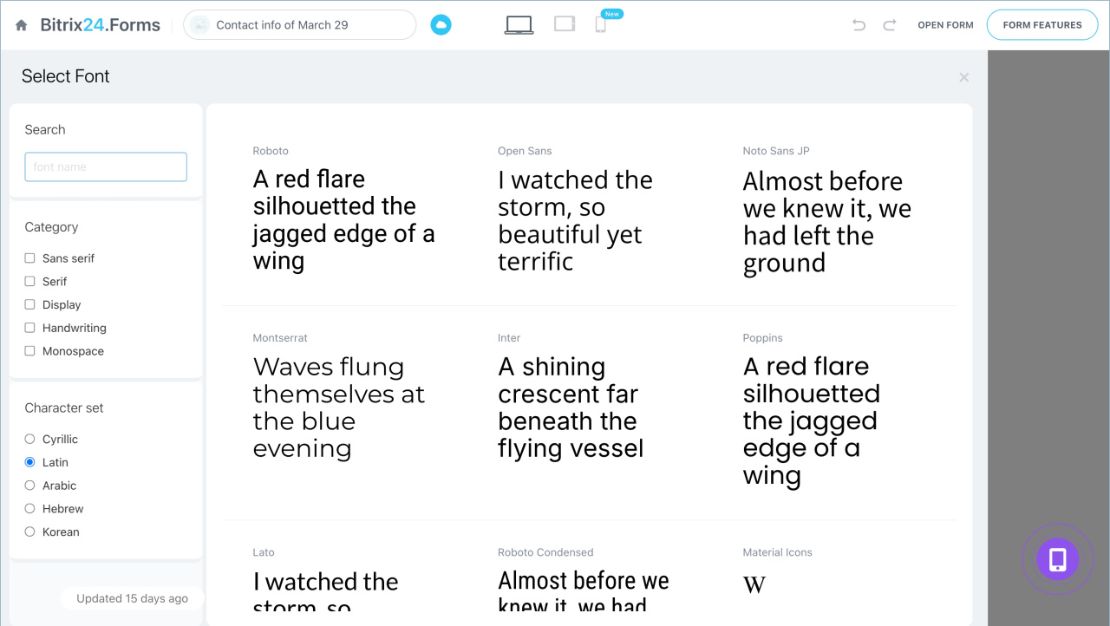
- Фонтыг нэрээр нь хайх эсвэл ангиллаас сонгоно.
- Хүссэн фонтоо сонгоно. Хэрхэн харагдахыг шалгахын тулд стандарт текстийг өөрийн текстээр сольж болно.
- Select дээр дарна.
Формын хүрээг тохируулах
Формын хүрээ аль талдаа харагдахыг сонгох эсвэл хүрээг бүрэн арилгах боломжтой.
Хуудасны дэвсгэрийг өөрчлөх
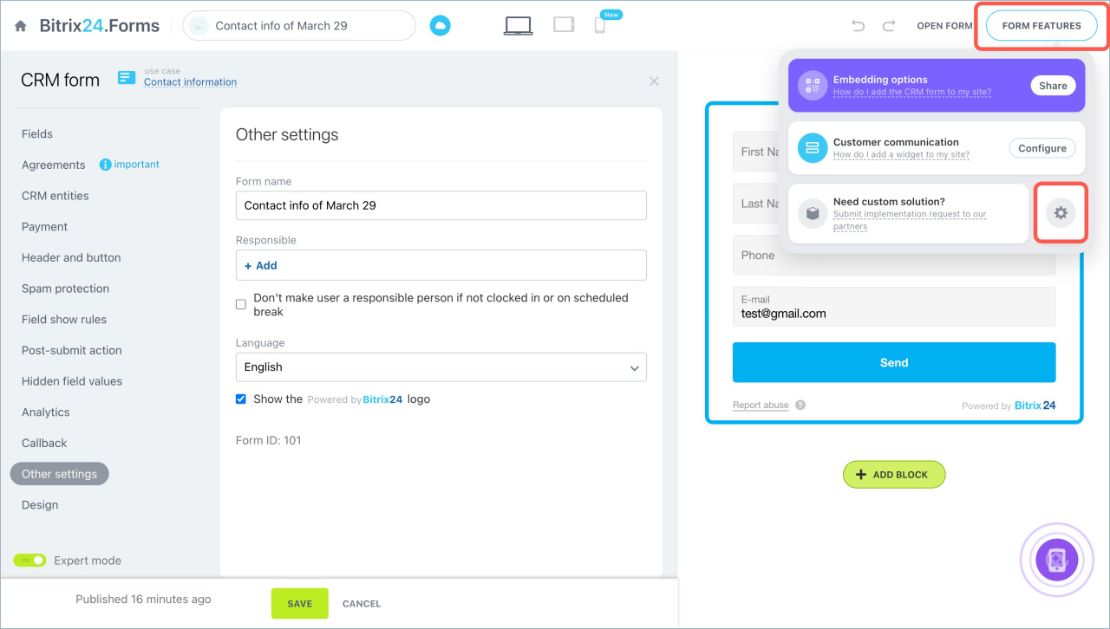
- Form features → Settings дээр дарна.
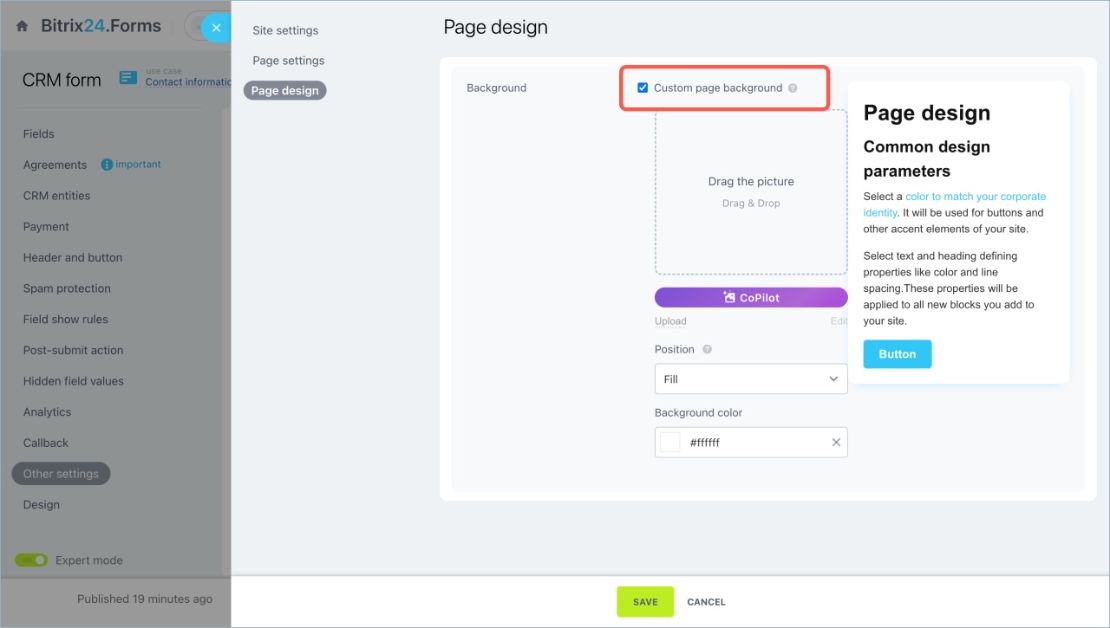
- Page Design табыг нээж, Custom page background сонголтыг идэвхжүүлнэ.
- Зураг байршуулах эсвэл CoPilot ашиглан зураг үүсгэнэ.
- Зургийн байрлалыг сонгож, дэвсгэрийн өнгийг тохируулаад өөрчлөлтөө хадгална.
ТОВЧ ОЙЛГОЛТ
- CRM формын загварыг theme, дэвсгэрийн өнгө, талбарын загвар зэрэг тохиргоог өөрчлөн өөрийн хэрэгцээнд нийцүүлэн тохируулах боломжтой.
- CSS болон JavaScript ашиглан CRM формын загварыг өөрчлөх боломжгүй.
- CRM → Sales → Sales channels → CRM forms хэсэг рүү хандаж, өөрчлөх CRM формоо сонгоод Design табыг нээнэ.
- Theme, цайвар (Light) эсвэл бараан (Dark) интерфэйс, талбарын загвар, формын сүүдрийн тохиргоо болон фонтыг сонгоно.
- Формын хүрээ болон элементүүдийн өнгийг тохируулна. Үүнд дэвсгэр, талбар, текст зэрэг орно.
- Форм байрлах хуудасны дэвсгэрийг өөрчлөхдөө зураг байршуулах эсвэл CoPilot ашиглан зураг үүсгэх боломжтой.