
Bitrix24 сайт үүсгэж, тохируулах
Bitrix24 нь програмчлалын мэдлэггүйгээр веб сайт үүсгэх боломж олгоно. Та сайтыг эхнээс нь бүтээх, бэлэн загвар ашиглах эсвэл CoPilot AI туслахыг ашиглах боломжтой. Код бичих, нарийн төвөгтэй тохиргоо хийхгүйгээр блок болон сайтын дизайныг сонгоно. Энэ шийдэл нь лэндинг хуудас, онлайн дэлгүүр болон олон хуудаст веб сайтад тохиромжтой.
Сайт үүсгэх
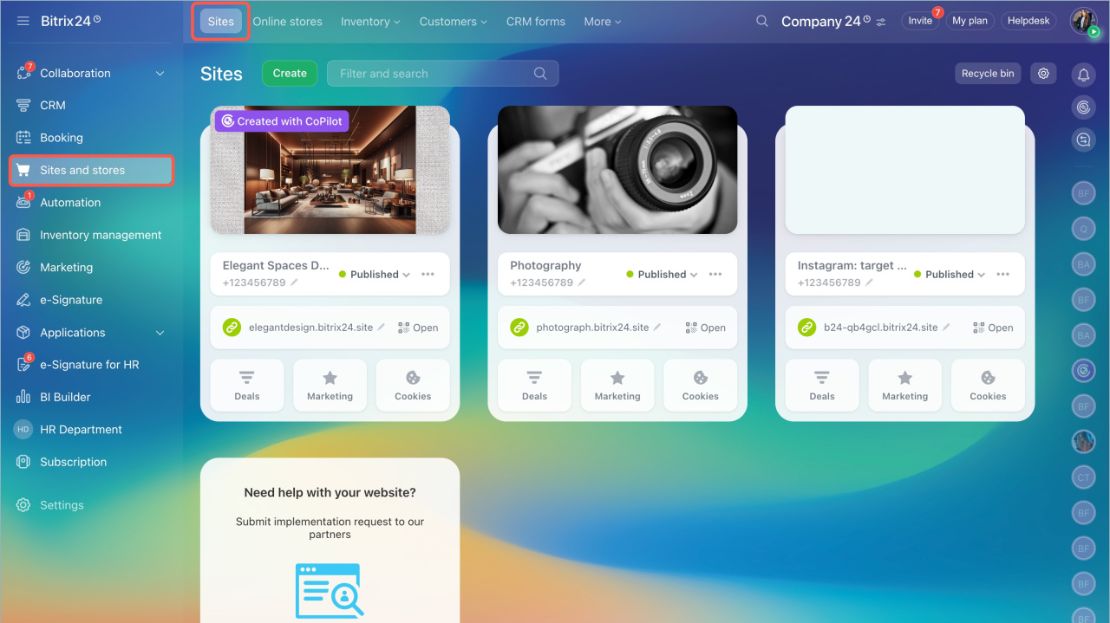
Sites and Stores хэсэг > Sites руу орж, Create дээр дарна. Bitrix24 Market-ийн каталог нээгдэх бөгөөд эндээс сайтад тохирох шийдлийг сонгоно.
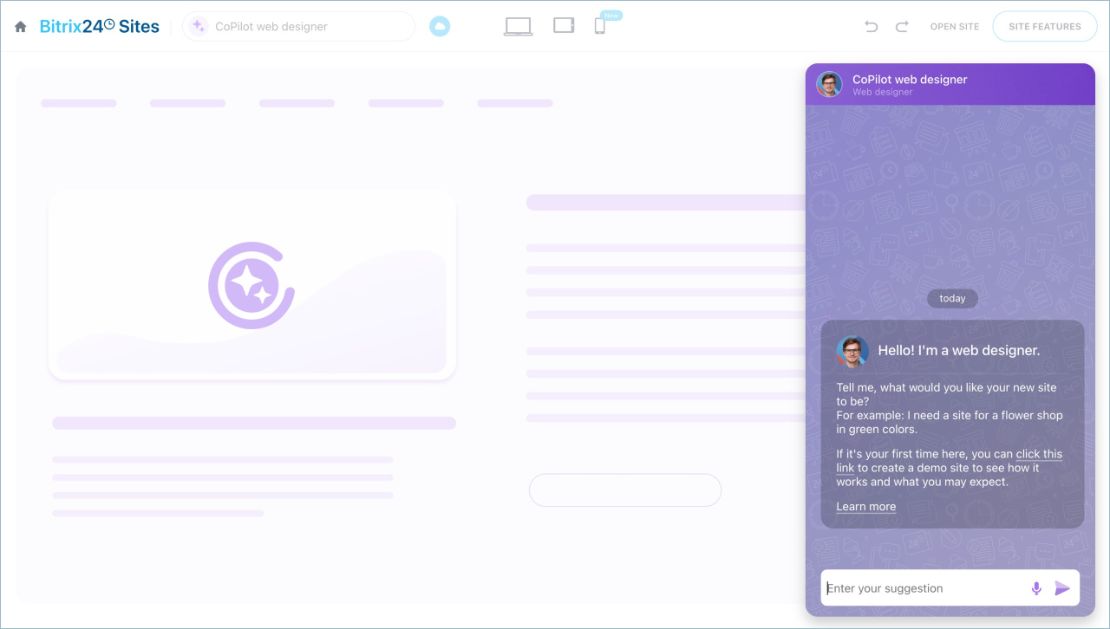
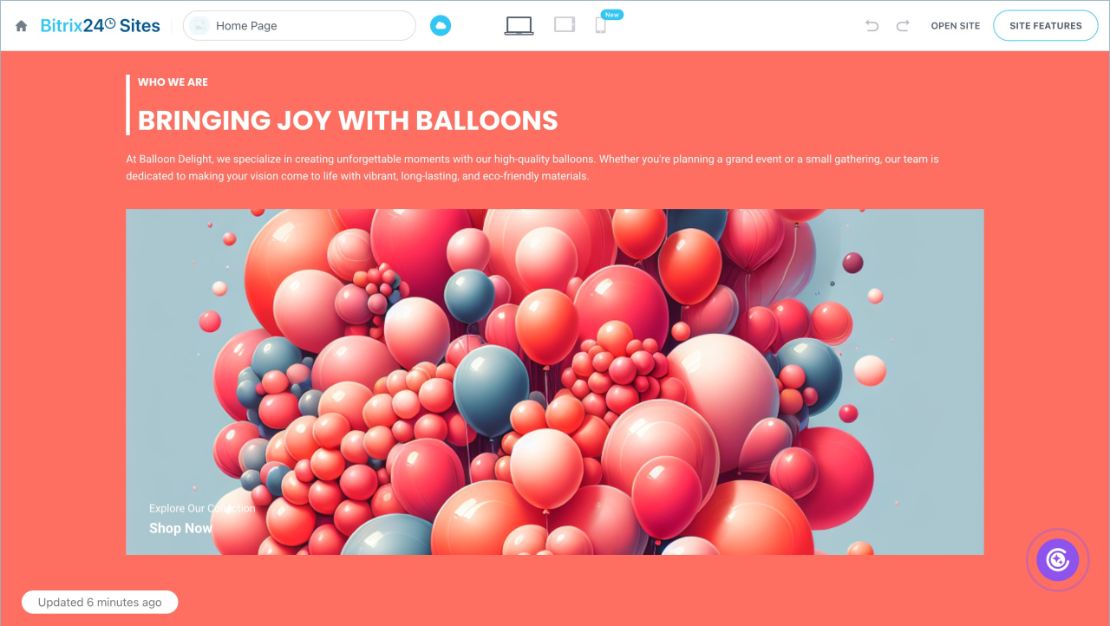
CoPilot ашиглан сайт үүсгэх. Create a site дээр дарж, CoPilot-той нэгдсэн чат бүхий сайт засварлагчийг нээнэ. Сайтын санаа болон шаардлагуудаа тайлбарлан, мессежээ илгээнэ. AI туслах нь заасан сэдэвт үндэслэн дизайн, зураг болон текстийг сонгож сайт үүсгэнэ.
[CoPilot: Веб сайт үүсгэх AI туслах]
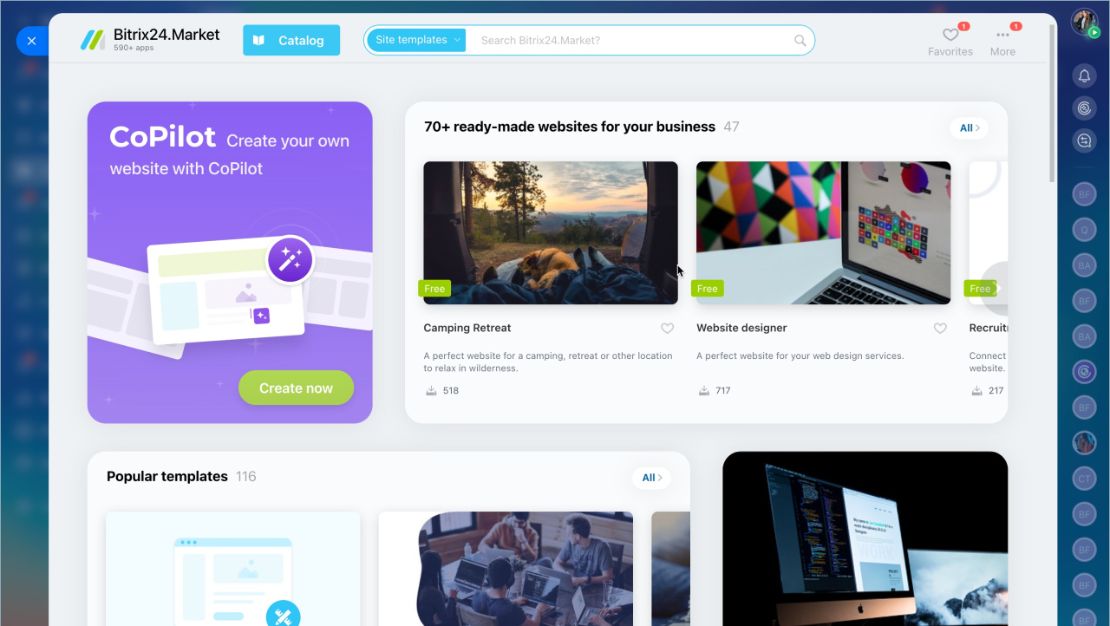
Бэлэн загвар нь landing page болон олон хуудаст веб сайт болон онлайн дэлгүүр үүсгэхэд тохиромжтой.
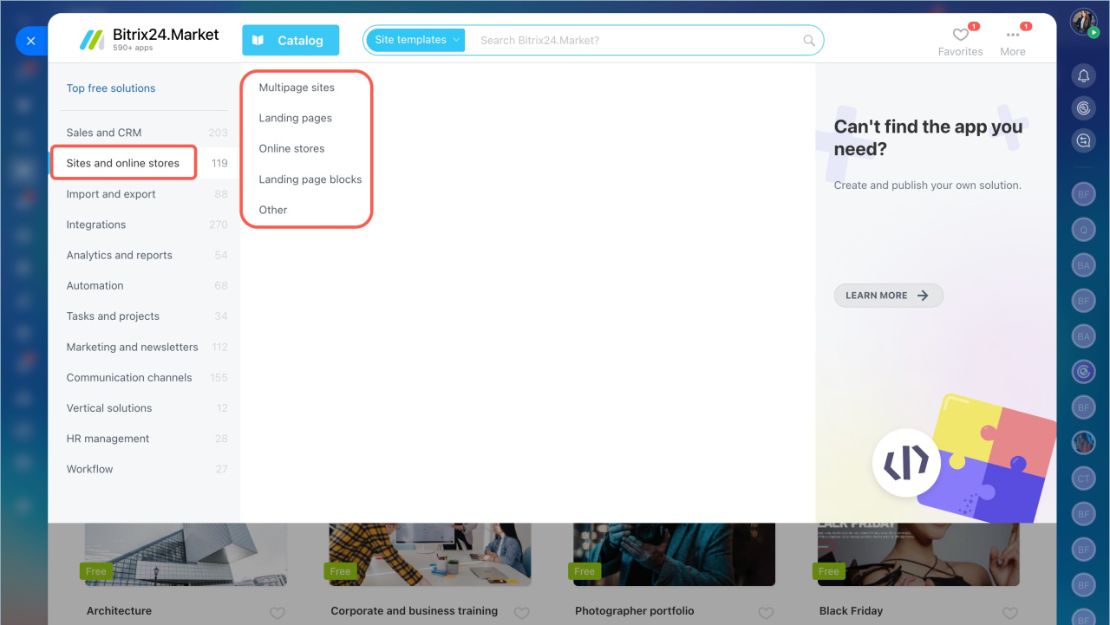
- Catalog > Sites and online stores хэсэгт орж, ангилал сонгоно.
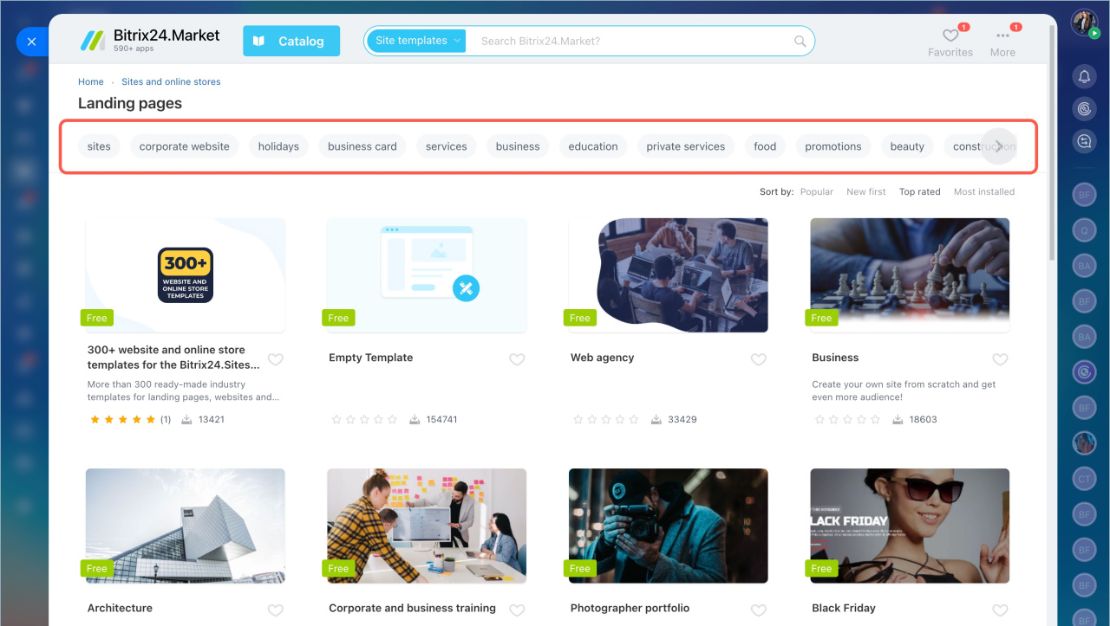
- Тагуудаас нэгийг сонгож, жагсаалтаас бэлэн загвар сонгоно.
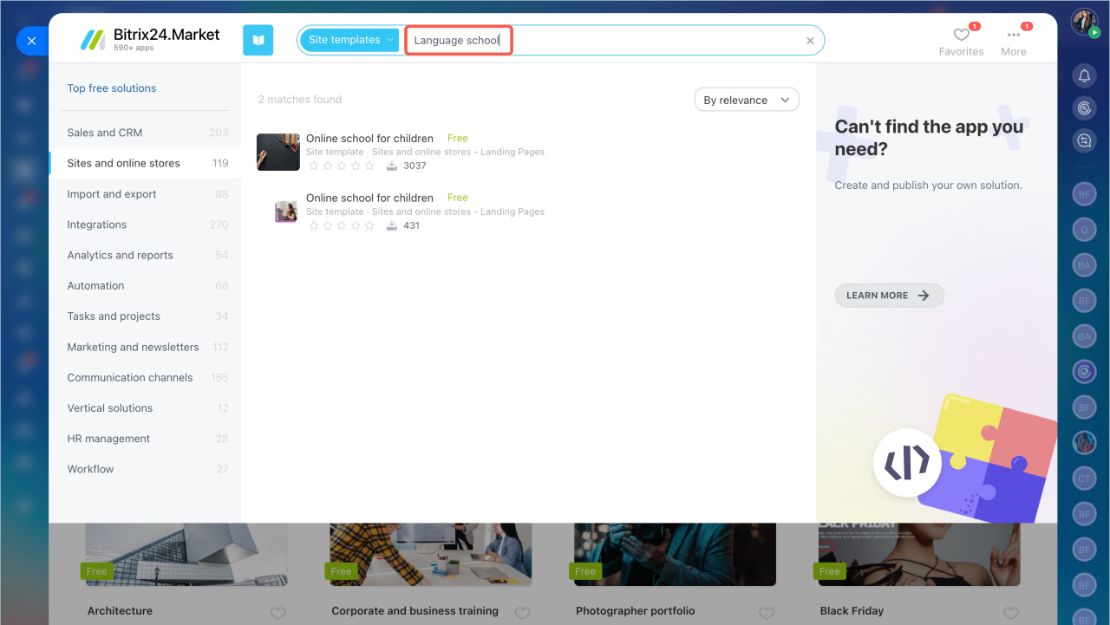
- Эсвэл түлхүүр үг ашиглан загвар хайж болно. Хайлтын талбарт түлхүүр үгээ оруулж, жагсаалтаас хүссэн загвараа сонгоно.
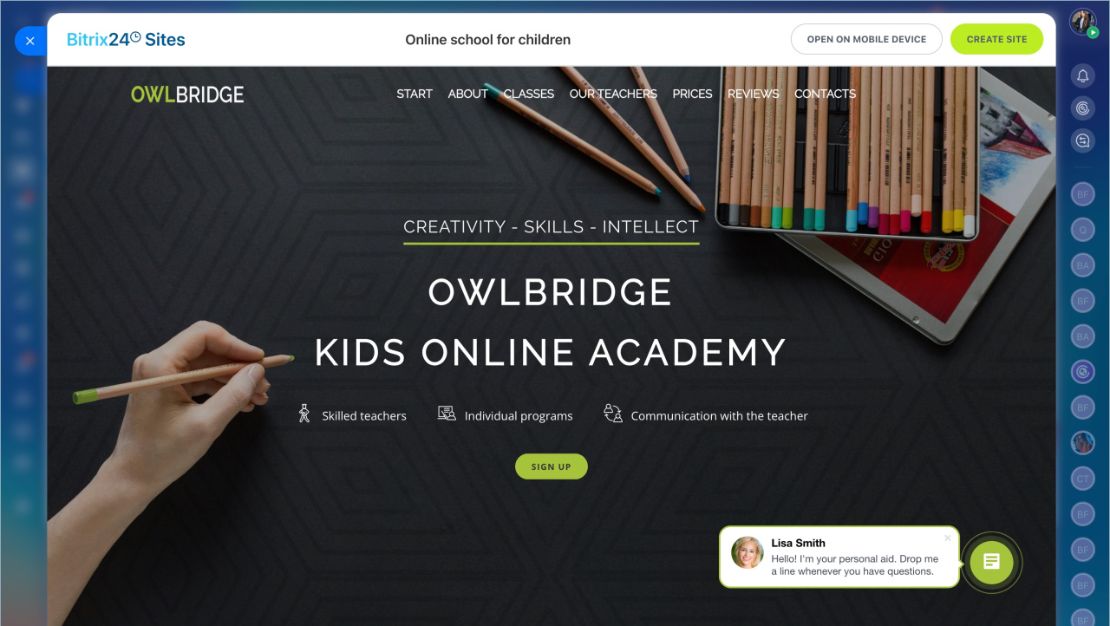
- Create a site дээр дарна.
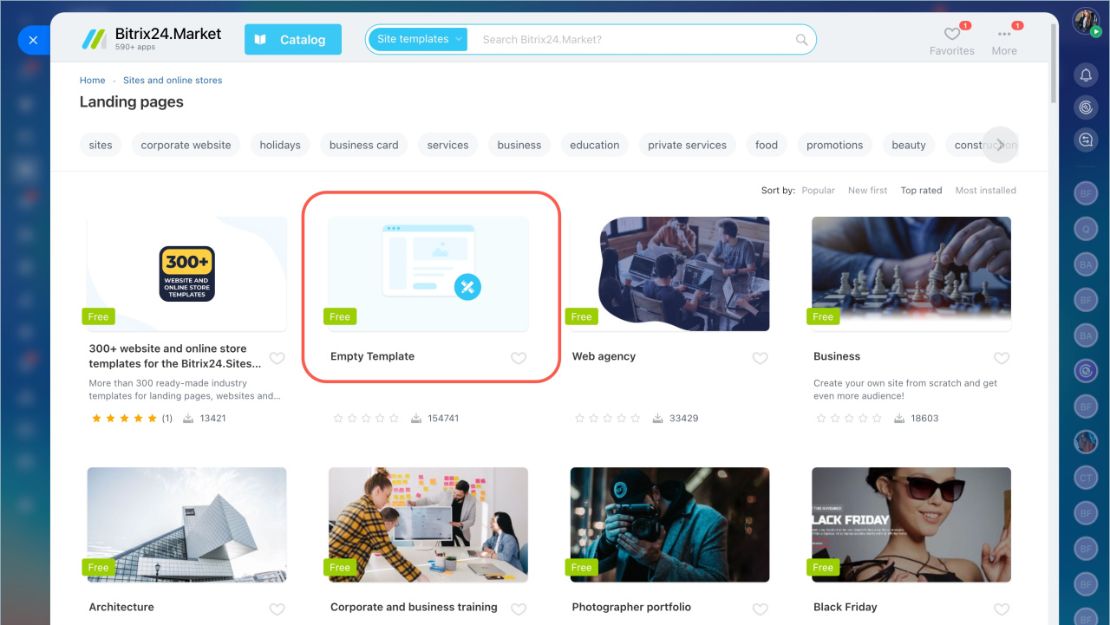
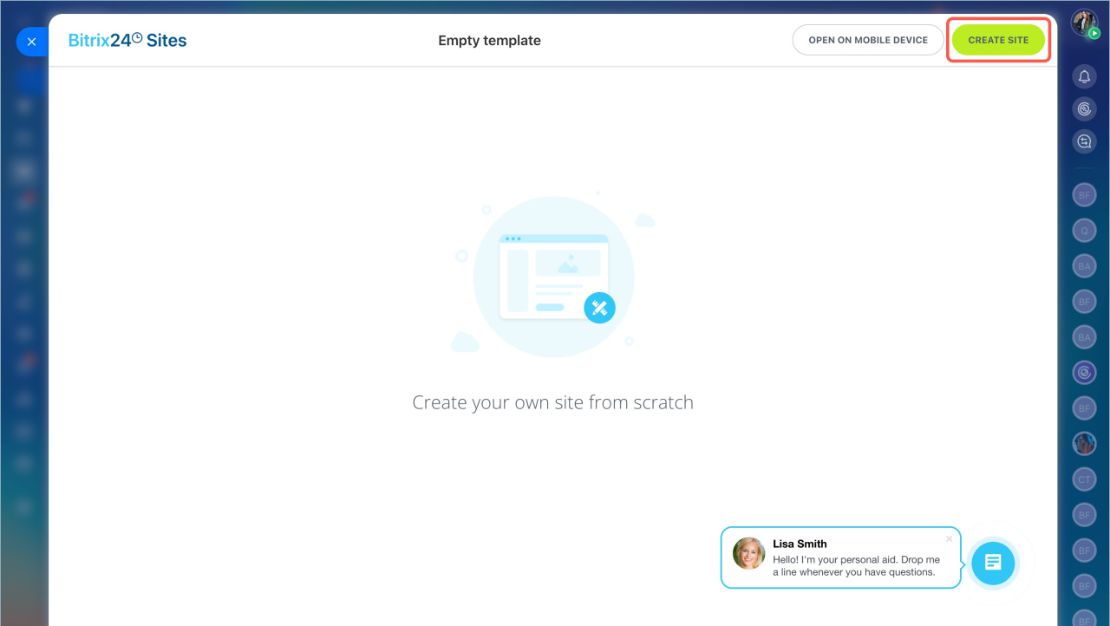
Хоосон загвар нь сайтыг эхнээс нь бүтээх боломж олгоно. Empty template сонгоод Create a site дээр дарна.
Сайтаа өөрчлөх
Сайт үүсгэсний дараа засвар хийх хэсэг нээгдэнэ. Энд блок нэмэх, өөрчлөх, дизайныг солих болон байрлалыг тохируулах боломжтой.
Нэмэлт блок оруулах
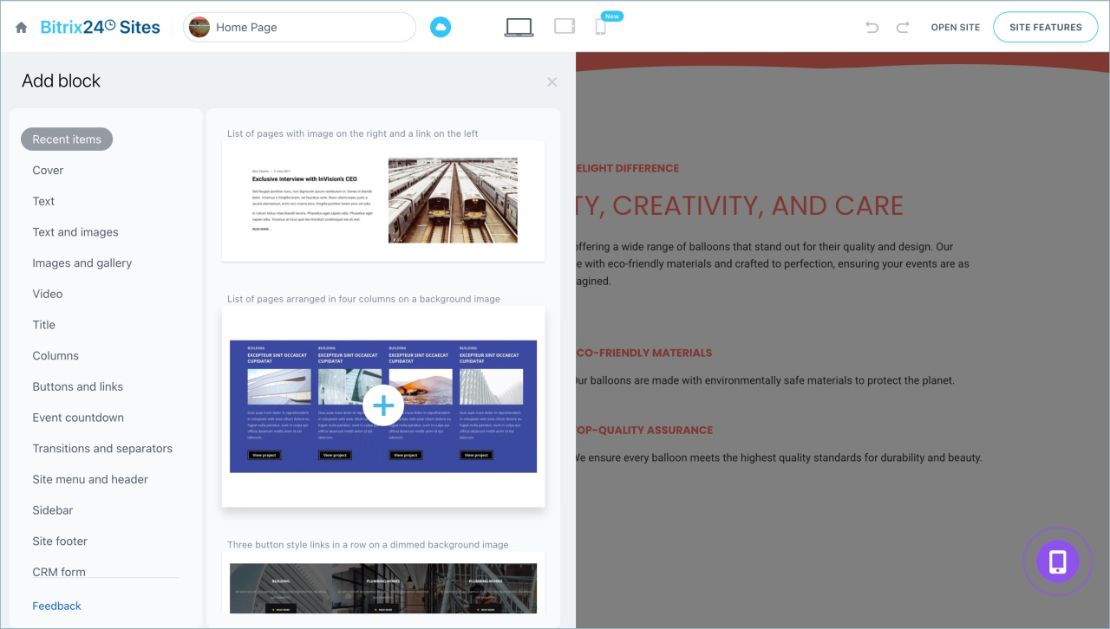
Нүүр зураг, тусгаарлагч, тексттэй зураг, таймер, гарчиг зэрэг блок нэмнэ.
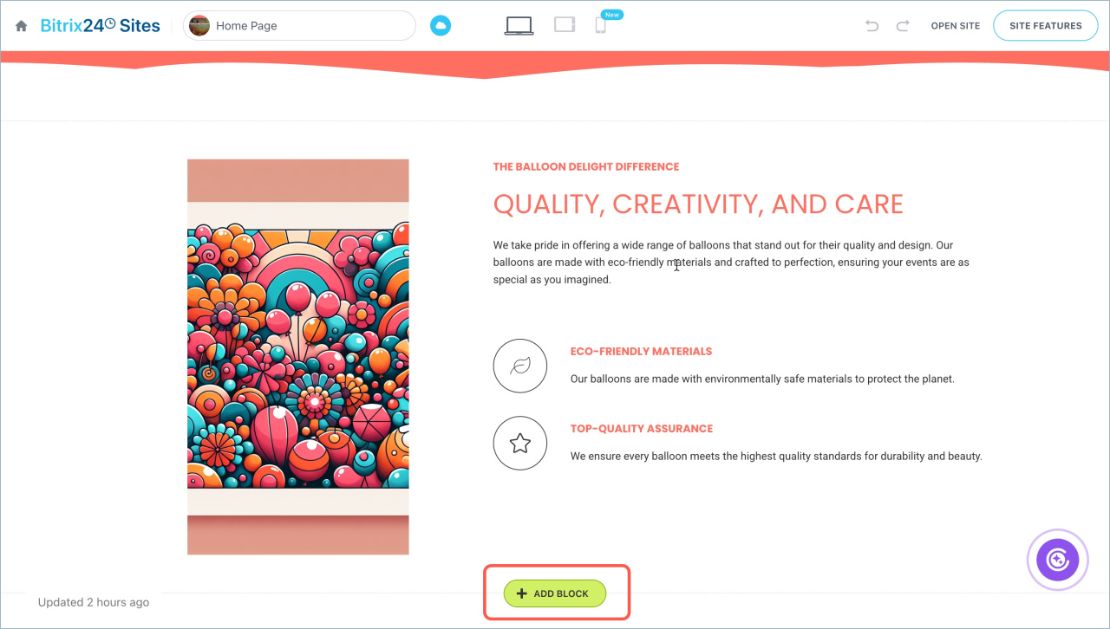
- Блок байрлуулах хэсэгт + Add block дээр дарна.
- Жагсаалтаас ангилал болон загвар сонгоно.
Блокийг өөрчлөх
Засварлах блок дээр курсороо байрлуулж, боломжтой үйлдлүүдийн жагсаалтыг харуулна.
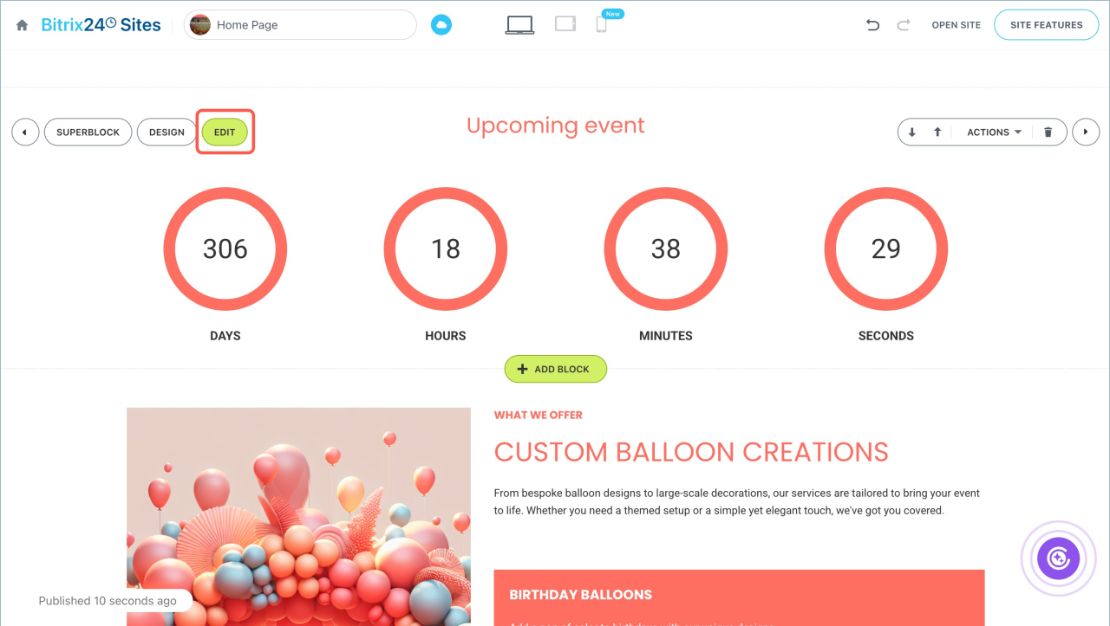
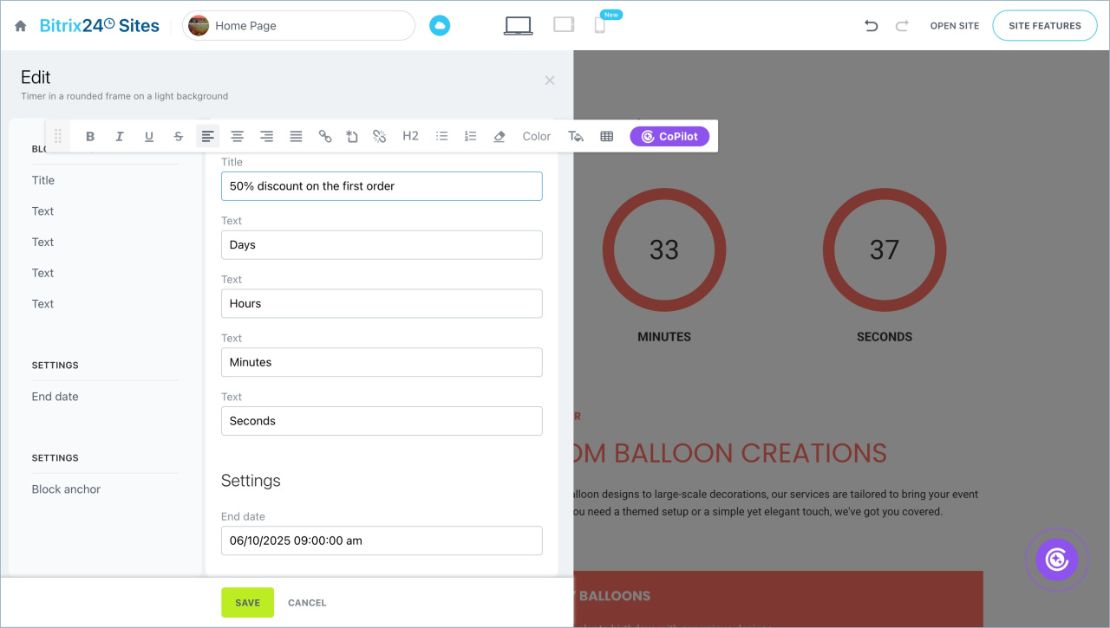
Edit. Гарчиг, элементийн тайлбар эсвэл таймерын дуусах огноо зэрэг блокийн тохиргоо болон агуулгыг өөрчилнө. Save дээр дарна.
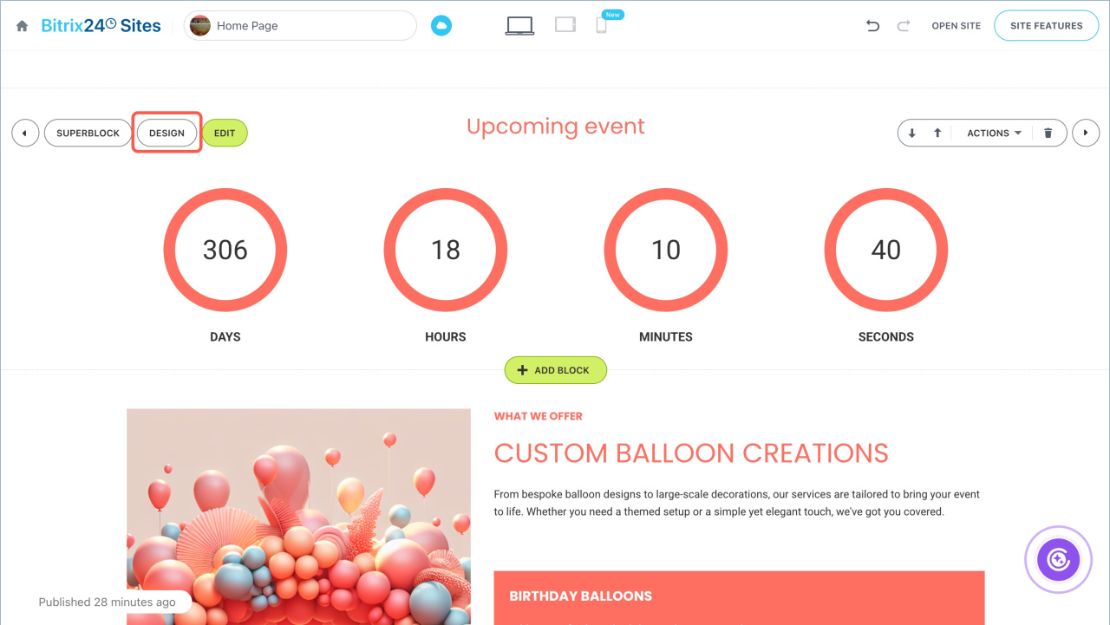
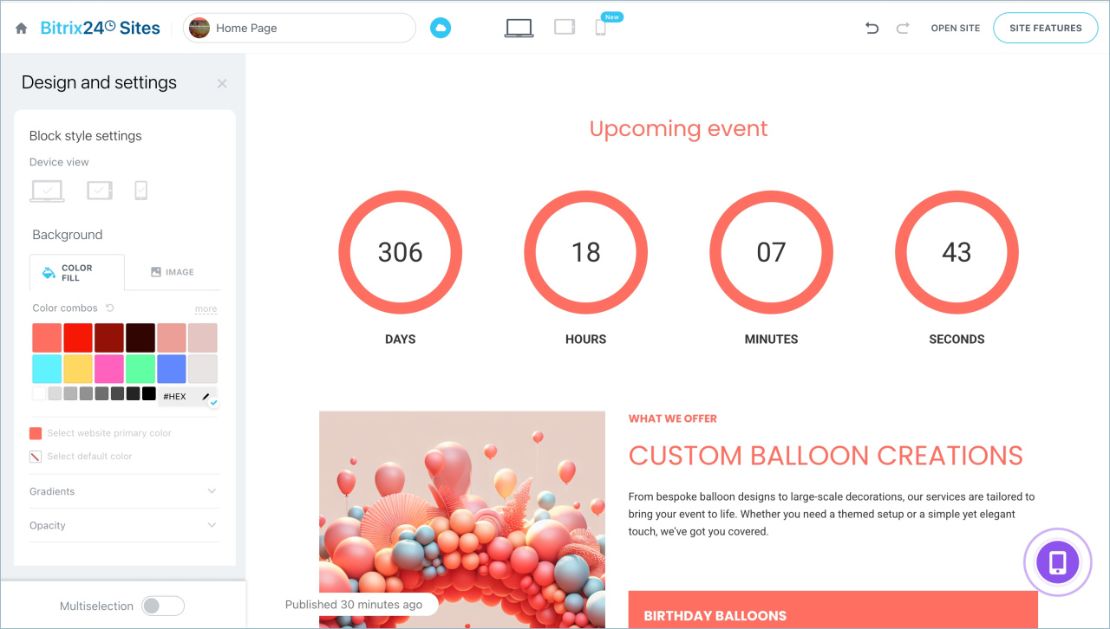
Design. Блокийг компьютер, таблет болон ухаалаг утсан дээр харуулах эсэхийг тохируулна. Х крестээр тэмдэглэсэн төхөөрөмж дээр тухайн блок харагдахгүй.
Анхдагч байдлаар блок нь сайтын загварт нийцдэг боловч дэвсгэр, фонт, өнгө, зэрэгцүүлэлт, хөдөлгөөнт эффект зэрэг тохиргоог өөрчлөх боломжтой. Боломжтой тохиргооны тоо блокийн төрлөөс хамаарна.
Ижил төрлийн элементүүдийн дизайныг тус тусад нь тохируулна. Жишээлбэл, гарчиг, товч болон тайлбарын тохиргоог тусад нь өөрчилж болно. Элементийг дарж, тохируулна.
Сайтын дизайныг өөрчилсөн ч блок бүрийн тусгай тохиргоо хэвээр үлдэнэ.
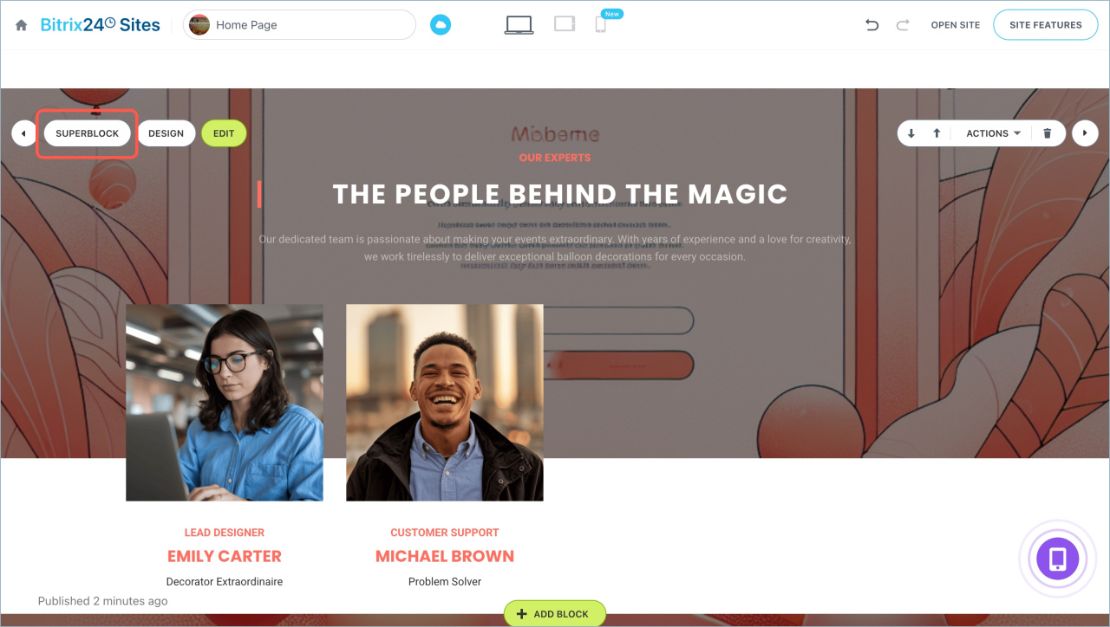
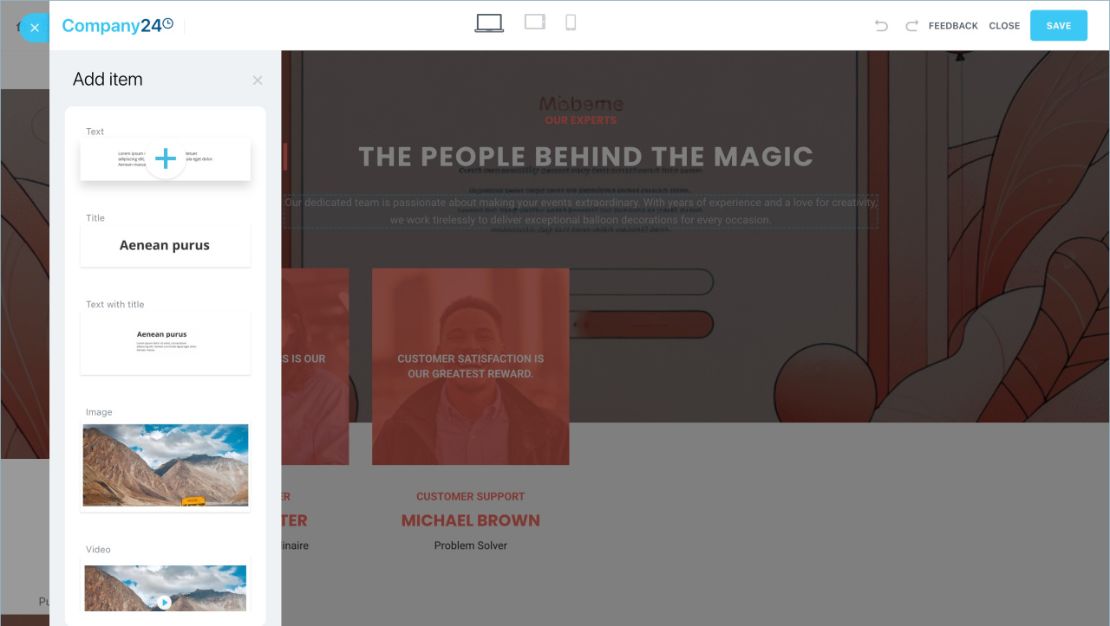
Superblock. Гарчиг, дүрс, зураг, видео зэрэг блокийн элементүүдийг нэмэх эсвэл хасна. Өөрчлөлтүүдийг хадгална.
Нэмэлт үйлдлүүд.
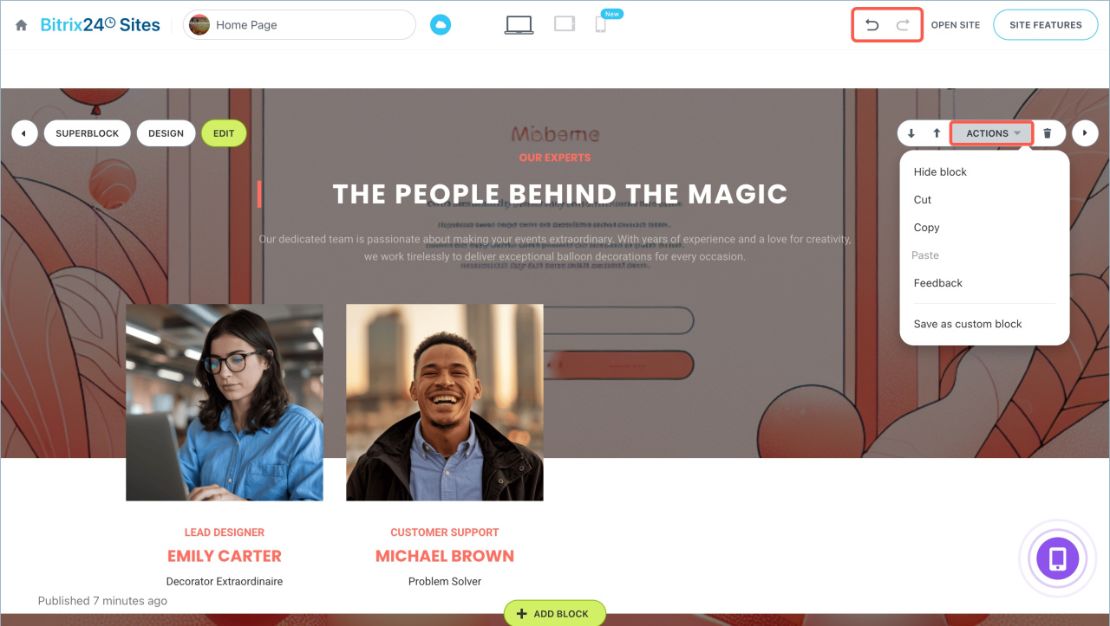
Сумны товчоор блокийг дээш эсвэл доош зөөнө.
Блокийг устгахын тулд Хогийн сав дүрс дээр дарна.
Actions дээр дарж, контекст цэсийг нээнэ.
- Hide block — блок идэвхгүй болж, сайт дээр харагдахгүй ч засварлагчид хэвээр үлдэнэ. Буцаан харуулахын тулд Show block дээр дарна.
- Cut — тайрах
- Copy — хуулах
- Paste — хуулсан эсвэл тайрсан блокийг доор байрлуулна.
- Leave feedback — Bitrix24 Sites-ийн талаар санал хүсэлт илгээх формыг нээнэ.
- Save to block list — блокийг ирээдүйд сайт үүсгэхэд ашиглах загвар болгон хадгалах боломж олгоно. Нэр оруулж, ангилал сонгоод Save дээр дарна.
Сайтаа нийтлэх
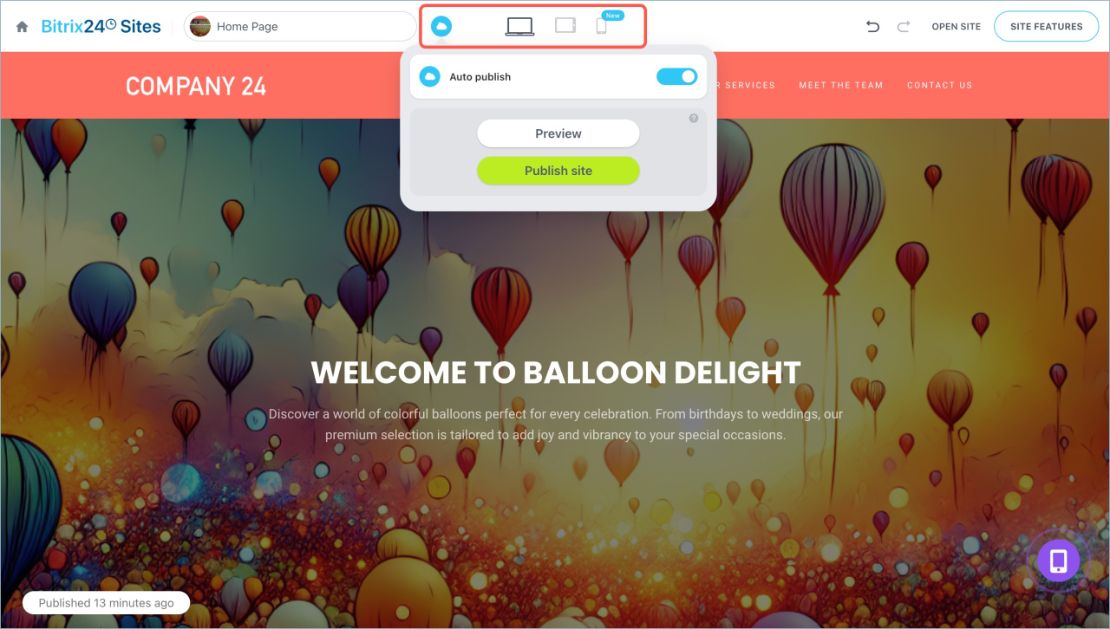
Анхдагч тохиргоогоор Auto-publish горим идэвхтэй байна. CoPilot ашиглан эсвэл бэлэн загвараар үүсгэсэн сайтууд үүсгэсний дараа шууд нийтлэгдэнэ. Харин хоосон загвараар үүсгэсэн сайтууд эхний блокийг нэмсний дараа нийтлэгдэнэ. Таны хийсэн аливаа засвар автоматаар тусгагдана.
Автоматаар нийтлэх горимыг идэвхгүй болгосон бол Preview дээр дарж сайтыг шинэ таб дээр нээнэ. Засварууд зөвхөн танд харагдана. Сайт өөр өөр төхөөрөмж дээр хэрхэн харагдахыг шалгахын тулд дэлгэцийн дээд хэсэгт байрлах дүрсүүд дээр дарна.
Өөрчлөлтүүдээ сайтад зочлогчдод харагдуулахын тулд Publish site дээр дарна.
Нийтэлж болох сайтын тоо таны Bitrix24 багцаас хамаарна. Багцаа өөрчилсний дараа сайтын тооны хязгаар буурсан тохиолдолд сайтууд идэвхгүй болохгүй ч өөрчлөлт хадгалах боломжгүй болно. Засварыг хэрэгжүүлэхийн тулд илүү гарсан сайтуудын нийтлэлийг цуцална.
ТОВЧ ОЙЛГОЛТ
- Bitrix24 дээр програмчлалын мэдлэггүйгээр сайт үүсгэх боломжтой. Та сайтаа эхнээс нь үүсгэх, бэлэн загвар ашиглах эсвэл CoPilot AI туслахыг ашиглах боломжтой.
- Код бичих, нарийн тохиргоо хийх шаардлагагүйгээр блок болон сайтын загварыг сонгоно.
- Сайт үүсгэхийн тулд Sites and Stores хэсэг > Sites руу орж, Create дээр дарна.
- Анхдагч тохиргоогоор Auto-publish горим идэвхтэй бөгөөд өөрчлөлтүүд сайт дээр автоматаар тусгагдана.
- Автоматаар нийтлэх горимыг идэвхгүй болгосон бол Preview дээр дарж сайтыг шинэ таб дээр нээнэ. Засварууд зөвхөн танд харагдана. Өөрчлөлтүүдийг сайтад зочлогчдод харагдуулахын тулд Publish site дээр дарна.