
IP хаягаа тодорхойлж, traceroute хийх
IP address нь сүлжээнд таны төхөөрөмжид оноогдсон давтагдашгүй дугаар бол traceroute нь өгөгдөл Bitrix24 сервер хүртэл дамжих замыг хянаж, холболтын аливаа асуудлын шалтгааныг оношлох хэрэгсэл юм.
Системийн удаашралтай холбоотой асуудлыг илрүүлж, шийдвэрлэхийн тулд Bitrix24 Support баг таны IP хаяг болон traceroute-ийн үр дүнг ашиглан өгөгдөл сервер хүртэл ямар замаар явж байгаа болон хаана саатаж байгааг тодорхойлдог.
Support Chat үйлчилгээ зөвхөн төлбөртэй (commercial) тарифын хэрэглэгчдэд нээлттэй байдаг.
Өөрийн IP хаягийг шалгах
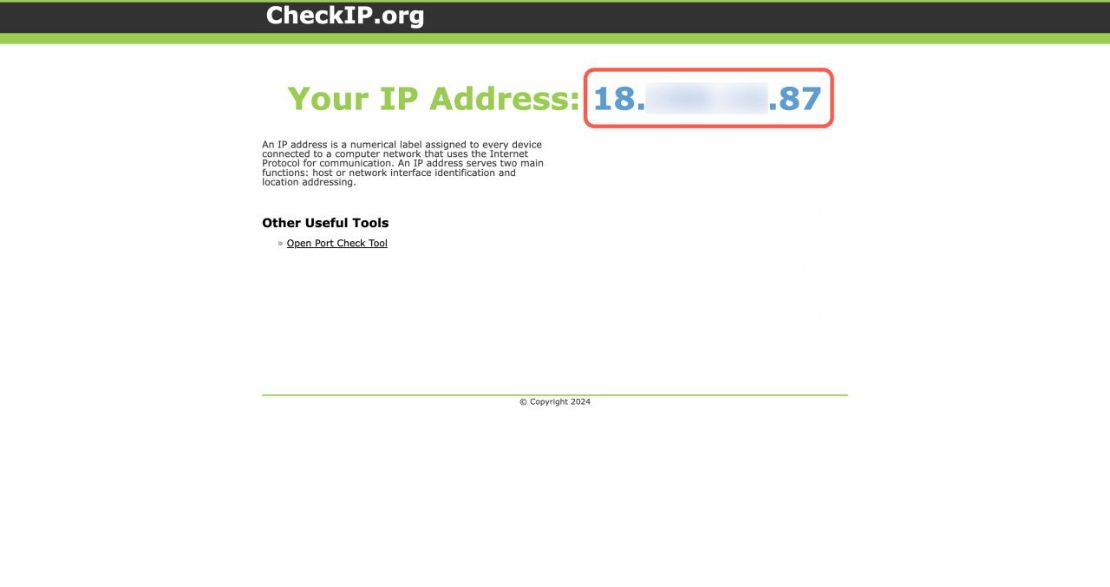
- CheckIP.org эсвэл ping.eu зэрэг үйлчилгээний сайт руу орно.
- Сайт таны одоогийн public IP address-ийг харуулна.\
- Харагдсан IP хаягийг:
- 📋 хуулж авах (copy), эсвэл
- 📸 дэлгэцийн зураг (screenshot) авч хадгалах
Traceroute ажиллуулах /Сүлжээний замыг шалгах /
Windows дээр Traceroute хийх заавар
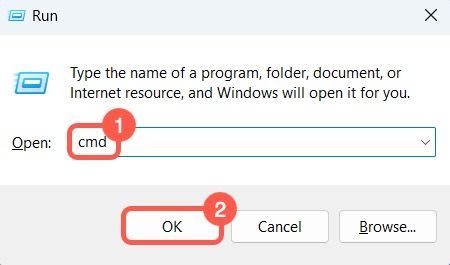
- WIN + R товчийг дарж, Open талбарт cmd гэж бичнэ.
- OK дээр дарснаар шинэ Command Prompt цонх нээгдэнэ.
- Командын мөрөнд C:\Users\user_name> гэсэн мөрийн ард tracert командыг өөрийн Bitrix24 хаягийн хамт оруулаад (жишээ нь: tracert test.bitrix24.com) Enter дарна.
- Trace-ийн үр дүнг хуулж авах эсвэл screenshot авч хадгална уу.
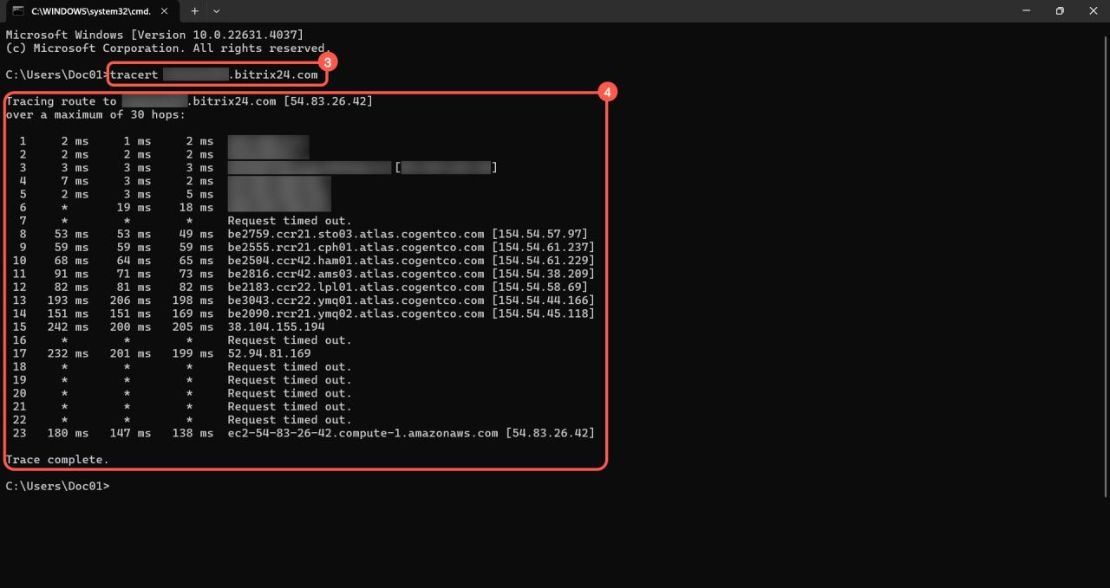
4 - Windows үйлдлийн систем дэх traceroute командын үр дүн
MacOS үйлдлийн систем дээр traceroute ажиллуулах
- Applications хавтас руу орно.
- Utilities хавтсыг нээнэ.
- Terminal дээр дарснаар, шинэ цонх гарч ирнэ.
- Командын мөрөнд user_name@MacBook-Air ~ % гэсэн мөрийн ард traceroute командыг өөрийн Bitrix24 хаягийн хамт оруулаад (жишээ нь: traceroute test.bitrix24.com) Enter дарна.
- Trace-ийн үр дүнг хуулж авах эсвэл screenshot авч хадгална уу.
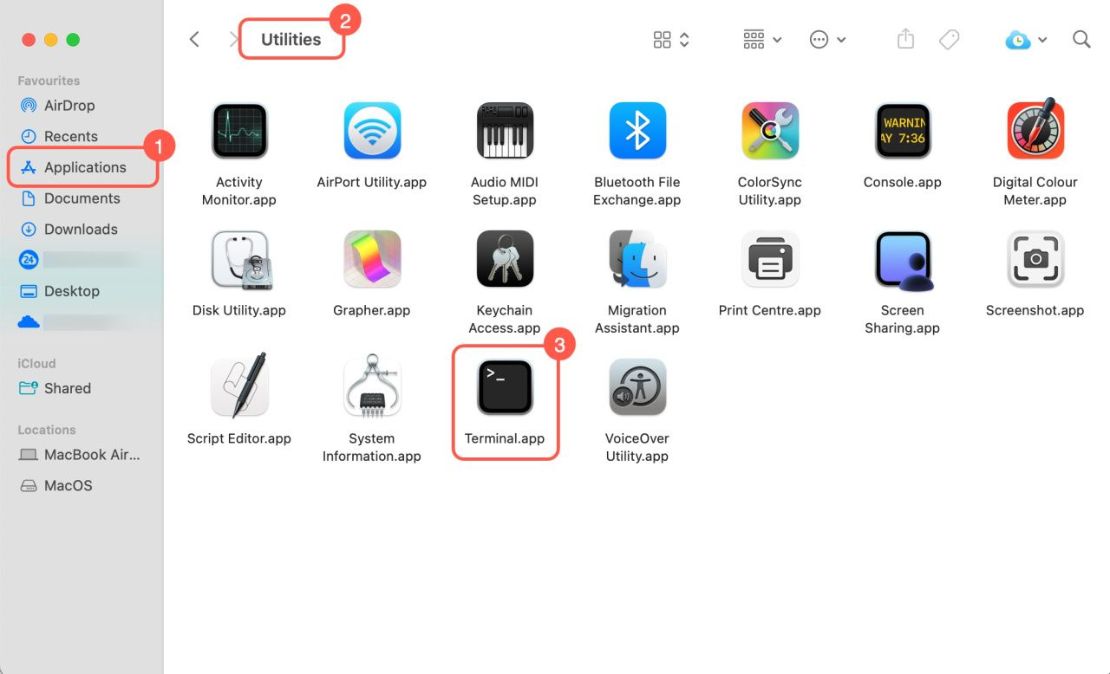
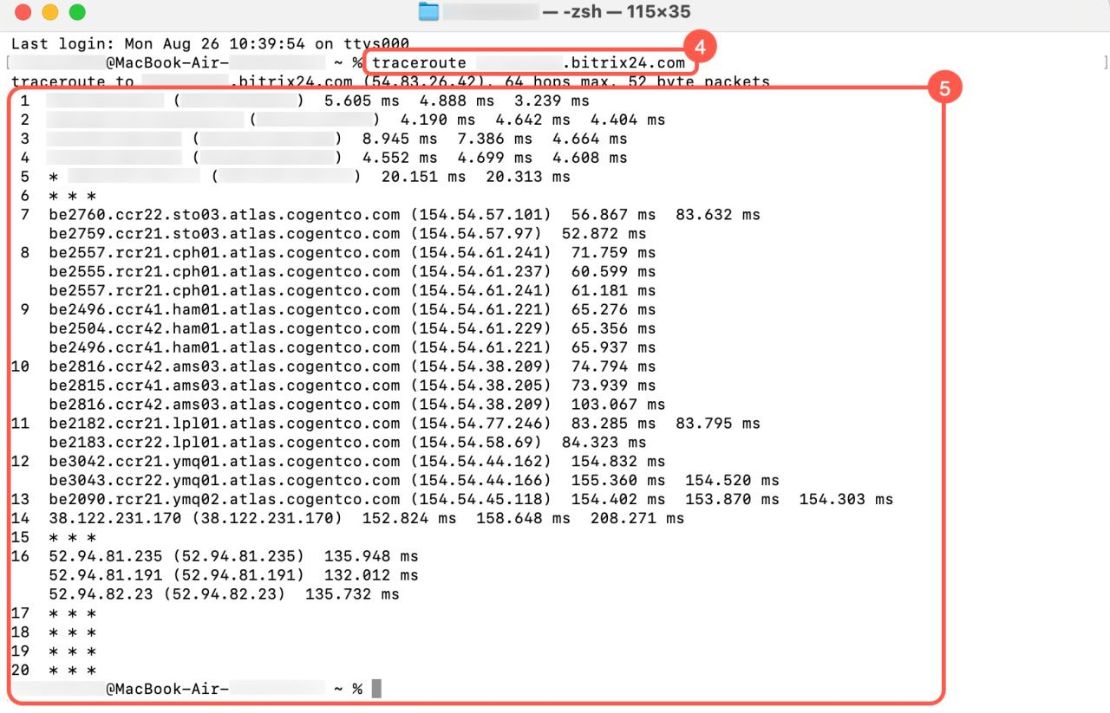
5 - MacOS үйлдлийн систем дэх traceroute командын үр дүн
IP хаяг болон traceroute-ийн үр дүнгээ support мэргэжилтэнд илгээнэ үү.
Энэ нийтлэл тусалсан уу?